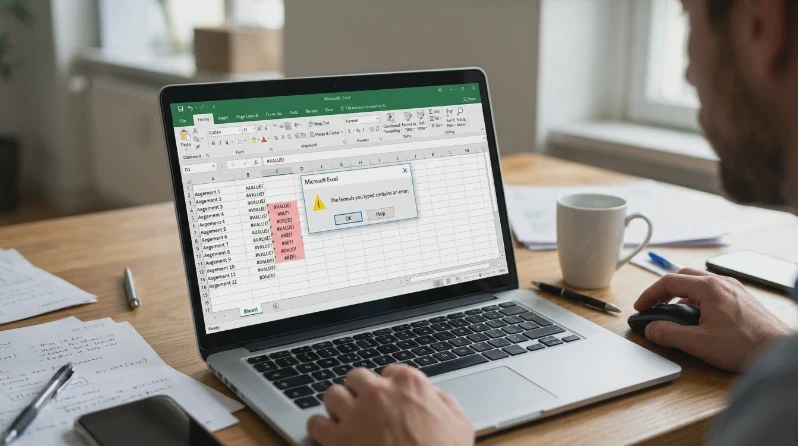
Angka tiba-tiba nggak sesuai, muncul pesan error, atau hasil rumus berubah padahal merasa tidak mengubah apa pun. Kalau pernah mengalami hal seperti ini, kamu pasti tahu satu error kecil di Excel bisa membuat proses pengecekan laporan jadi panjang. Apalagi kalau file yang dikerjakan berisi banyak data. Bukannya selesai lebih cepat, waktu justru habis untuk mencari sumber kesalahan dan memastikan hasil akhirnya kembali sesuai. Inilah yang sering dialami oleh para pekerja yang mengandalkan Excel untuk membuat laporan keuangan, administrasi, data penjualan, atau analisis bisnis. Excel memang alat yang sangat powerful, tetapi jika tidak dikuasai dengan baik, ia bisa menjadi sumber frustrasi yang menghabiskan waktu.
Banyak orang merasa sudah cukup tahu rumus dasar Excel. Mereka bisa menggunakan SUM, AVERAGE, VLOOKUP, atau IF. Namun, tantangan sesungguhnya bukan hanya menggunakan rumus, melainkan memahami apa yang harus dilakukan ketika rumus tersebut menghasilkan error atau data yang dicari tidak ditemukan. Menggunakan formula saja belum cukup. Kamu juga perlu tahu apa yang harus dilakukan ketika formula menghasilkan error atau data yang dicari ternyata tidak ditemukan. Hal ini menjadi salah satu bagian yang dibahas dalam Excel Intensive Bootcamp (Advanced Level Training Program) #4. Peserta akan mempelajari IFERROR dan ISNA untuk menangani hasil formula yang tidak sesuai, sekaligus mengenal Identifikasi Error Excel agar kesalahan dalam pengolahan data bisa lebih mudah ditemukan. Ada juga Data Validation yang dapat membantu menjaga data tetap sesuai aturan sejak pertama kali dimasukkan. Dengan begitu, kesalahan tidak hanya dicari setelah terjadi, tetapi juga bisa diminimalkan dari awal.
Mengapa Error Excel Sering Terjadi?
Error di Excel bisa muncul karena berbagai sebab. Pertama, kesalahan penulisan rumus. Salah mengetik nama fungsi, lupa menutup tanda kurung, atau menggunakan tanda pemisah yang salah dapat menyebabkan error. Kedua, referensi sel yang tidak valid. Misalnya, rumus merujuk pada sel yang sudah dihapus, sehingga muncul #REF!. Ketiga, tipe data yang tidak sesuai. Menjumlahkan teks dengan angka akan menghasilkan #VALUE!. Keempat, pembagian dengan nol. Ini menghasilkan #DIV/0!. Kelima, nilai yang tidak ditemukan dalam fungsi lookup. VLOOKUP atau HLOOKUP akan menghasilkan #N/A jika data yang dicari tidak ada.
Keenam, kesalahan dalam rentang data. Misalnya, rentang yang digunakan tidak absolut atau salah. Ketujuh, data yang dimasukkan tidak sesuai aturan validasi. Kedelapan, file yang rusak atau korup. Kesembilan, versi Excel yang berbeda. Kesepuluh, add-in yang tidak kompatibel.
Dampak dari error ini bisa sangat besar. Laporan bisa salah, keputusan bisnis bisa keliru, dan waktu terbuang untuk memperbaiki. Oleh karena itu, penting untuk memahami cara menangani error sejak dini.
Mengenal Jenis-Jenis Error di Excel
Sebelum menangani error, kita perlu mengenali jenis-jenisnya. Berikut beberapa error yang paling sering muncul:
-
#N/A – Muncul ketika nilai yang dicari tidak ditemukan. Sering terjadi pada VLOOKUP, HLOOKUP, MATCH, atau INDEX/MATCH.
-
#VALUE! – Terjadi ketika tipe data tidak sesuai. Misalnya, menjumlahkan teks dengan angka.
-
#REF! – Muncul ketika referensi sel tidak valid, misalnya sel yang dirujuk sudah dihapus.
-
#DIV/0! – Terjadi ketika suatu angka dibagi dengan nol atau sel kosong.
-
#NAME? – Muncul ketika nama fungsi salah ketik atau tidak dikenal.
-
#NUM! – Terjadi ketika angka tidak valid untuk operasi tertentu, misalnya akar kuadrat dari angka negatif.
-
#NULL! – Muncul ketika rentang yang digunakan tidak beririsan.
-
##### – Bukan error rumus, melainkan kolom terlalu sempit untuk menampilkan angka.
Dengan mengenali jenis error, kita bisa lebih cepat menemukan penyebab dan solusinya.
IFERROR dan ISNA
Salah satu cara paling efektif untuk menangani error adalah menggunakan fungsi IFERROR. Fungsi ini memungkinkan kita menampilkan nilai alternatif ketika rumus menghasilkan error. Sintaksnya: =IFERROR(nilai, nilai_jika_error). Misalnya, =IFERROR(VLOOKUP(A2, B:C, 2, FALSE), "Data tidak ditemukan"). Jika VLOOKUP menghasilkan #N/A, maka akan ditampilkan “Data tidak ditemukan” alih-alih pesan error yang mengganggu.
Selain IFERROR, ada juga ISNA. Fungsi ini mengembalikan TRUE jika nilai adalah #N/A, dan FALSE jika bukan. ISNA sering digunakan bersama IF untuk menangani error secara lebih spesifik. Misalnya, =IF(ISNA(VLOOKUP(A2, B:C, 2, FALSE)), "Tidak ada", VLOOKUP(A2, B:C, 2, FALSE)). Namun, IFERROR lebih praktis karena bisa menangani semua jenis error, bukan hanya #N/A.
Dalam Excel Intensive Bootcamp #4, peserta akan mempelajari kedua fungsi ini secara mendalam, termasuk kapan sebaiknya menggunakan IFERROR dan kapan menggunakan ISNA. Materi ini sangat berguna untuk membuat laporan yang bersih, profesional, dan mudah dibaca.
Identifikasi Error Excel
Selain menangani error, kemampuan mengidentifikasi sumber error juga penting. Excel menyediakan fitur “Trace Precedents” dan “Trace Dependents” untuk melacak sel mana yang memengaruhi atau dipengaruhi oleh sel tertentu. Ada juga “Evaluate Formula” untuk melihat langkah demi langkah perhitungan rumus. Fitur “Error Checking” secara otomatis menandai sel yang mengandung error. Dengan fitur-fitur ini, kita bisa menemukan akar masalah dengan lebih cepat.
Di bootcamp, peserta akan belajar menggunakan fitur-fitur tersebut, serta teknik manual untuk melacak error. Misalnya, menggunakan Conditional Formatting untuk menyorot sel error, atau menggunakan Find & Replace untuk mencari nilai error tertentu. Kemampuan ini akan menghemat banyak waktu, terutama saat bekerja dengan file besar.
Data Validation
Mencegah lebih baik daripada mengobati. Prinsip ini juga berlaku di Excel. Data Validation adalah fitur yang memungkinkan kita membatasi jenis data yang boleh dimasukkan ke dalam sel. Misalnya, kita bisa mengatur agar sel hanya menerima angka antara 1 dan 100, atau hanya menerima tanggal tertentu, atau hanya menerima nilai dari daftar yang sudah ditentukan. Dengan Data Validation, kesalahan input bisa diminimalkan sejak awal.
Dalam konteks laporan keuangan, Data Validation sangat berguna untuk memastikan bahwa angka yang dimasukkan sesuai format, tidak ada teks yang tidak sengaja masuk, dan tidak ada nilai di luar batas yang wajar. Peserta bootcamp akan mempelajari cara membuat aturan validasi, pesan input, dan pesan error yang informatif. Mereka juga akan belajar cara mengedit dan menghapus aturan validasi, serta cara mengatasi data yang sudah ada tetapi tidak sesuai aturan.
Excel Intensive Bootcamp (Advanced Level Training Program) #4 hadir untuk menjawab kebutuhan para profesional yang ingin meningkatkan skill Excel mereka. Bukan sekadar lihat tutorial, peserta akan langsung latihan. Pembelajaran dilakukan secara online interaktif melalui Zoom dengan pemaparan konsep, demonstrasi, studi kasus akuntansi, dan latihan mandiri menggunakan file kerja. Peserta juga dapat mengikuti sesi diskusi dan tanya jawab untuk membahas kendala selama proses belajar. Jadi, materi yang dipelajari bisa langsung dicoba, bukan hanya disimak.
Bootcamp ini dirancang untuk tingkat advanced, sehingga cocok bagi mereka yang sudah menguasai dasar-dasar Excel dan ingin naik ke level berikutnya. Materi yang dibahas mencakup IFERROR, ISNA, Identifikasi Error Excel, Data Validation, serta topik-topik lanjutan lainnya. Peserta akan belajar bagaimana menangani laporan yang kompleks, mengotomatisasi pekerjaan, dan mengurangi kesalahan manual.
Jadwal dan Fasilitas Bootcamp
Excel Intensive Bootcamp #4 berlangsung pada Senin dan Selasa, 12, 13, 19, dan 20 Oktober 2026, pukul 18.30–20.30 WIB, secara online melalui Zoom. Jadwal ini dirancang agar tidak mengganggu jam kerja. Peserta mendapatkan E-Certificate, E-Module, recording class, file latihan, serta konsultasi training. Dengan fasilitas ini, peserta dapat belajar ulang melalui rekaman, mempraktikkan file latihan, dan berkonsultasi jika ada kendala.
Kalau kamu sering menghabiskan waktu untuk mencari sumber error, mengecek ulang angka, atau memperbaiki laporan Excel secara manual, mungkin yang perlu ditambah bukan waktu kerjanya, tetapi skill Excel-nya. Investasi dalam pelatihan Excel akan berdampak jangka panjang: pekerjaan lebih cepat selesai, laporan lebih akurat, dan stres berkurang.
Tips Mengurangi Error Excel
Selain mengikuti bootcamp, ada beberapa tips yang bisa diterapkan untuk mengurangi error Excel:
-
Gunakan tabel Excel (Ctrl+T). Tabel membuat referensi otomatis dan mengurangi kesalahan saat menambah data.
-
Gunakan Named Ranges. Memberi nama pada rentang sel memudahkan penulisan rumus dan mengurangi kesalahan.
-
Hindari merge cells. Merge cells sering menyebabkan masalah saat menyortir, memfilter, atau menggunakan rumus.
-
Gunakan Data Validation. Batasi input sesuai aturan.
-
Periksa rumus dengan Evaluate Formula. Fitur ini membantu memahami langkah perhitungan.
-
Gunakan IFERROR untuk menangani error. Tampilkan pesan yang informatif.
-
Simpan file secara berkala. Gunakan Ctrl+S atau autosave.
-
Buat backup file. Simpan versi cadangan sebelum melakukan perubahan besar.
-
Gunakan Conditional Formatting. Sorot sel error atau nilai di luar batas.
-
Pelajari keyboard shortcuts. Mempercepat pekerjaan dan mengurangi kesalahan.
Kesimpulan
Error di Excel adalah hal yang wajar, terutama saat bekerja dengan data besar dan rumus kompleks. Namun, error bukanlah akhir dari segalanya. Dengan memahami penyebab error, mengenali jenis-jenisnya, dan menguasai fungsi seperti IFERROR, ISNA, serta Data Validation, kita dapat menangani error dengan cepat dan mencegahnya sejak awal. Excel Intensive Bootcamp #4 menawarkan pelatihan interaktif yang akan membekali peserta dengan keterampilan tersebut. Jadwalnya 12, 13, 19, dan 20 Oktober 2026, pukul 18.30–20.30 WIB, online via Zoom. Fasilitasnya lengkap: e-certificate, e-module, rekaman, file latihan, dan konsultasi. Jangan biarkan error Excel menghambat pekerjaanmu. Tingkatkan skill Excel-mu sekarang.
FAQ
1. Apa itu Excel Intensive Bootcamp #4?
Pelatihan Excel tingkat lanjut yang membahas penanganan error, IFERROR, ISNA, Data Validation, dan identifikasi error.
2. Kapan bootcamp dilaksanakan?
Senin dan Selasa, 12, 13, 19, dan 20 Oktober 2026, pukul 18.30–20.30 WIB.
3. Bagaimana metode pembelajarannya?
Online interaktif melalui Zoom, dengan pemaparan konsep, demonstrasi, studi kasus, dan latihan mandiri.
4. Apa saja fasilitas yang didapat peserta?
E-Certificate, E-Module, recording class, file latihan, dan konsultasi training.
5. Apakah bootcamp ini untuk pemula?
Tidak, ini untuk tingkat advanced. Peserta sebaiknya sudah menguasai dasar Excel.
6. Apa itu IFERROR?
Fungsi untuk menampilkan nilai alternatif ketika rumus menghasilkan error.
7. Apa itu ISNA?
Fungsi yang mengembalikan TRUE jika nilai adalah #N/A, dan FALSE jika bukan.
8. Apa itu Data Validation?
Fitur untuk membatasi jenis data yang boleh dimasukkan ke sel.
9. Mengapa error #N/A sering muncul?
Karena nilai yang dicari tidak ditemukan, biasanya pada VLOOKUP atau MATCH.
10. Bagaimana cara mengidentifikasi error di Excel?
Gunakan Trace Precedents, Trace Dependents, Evaluate Formula, dan Error Checking.