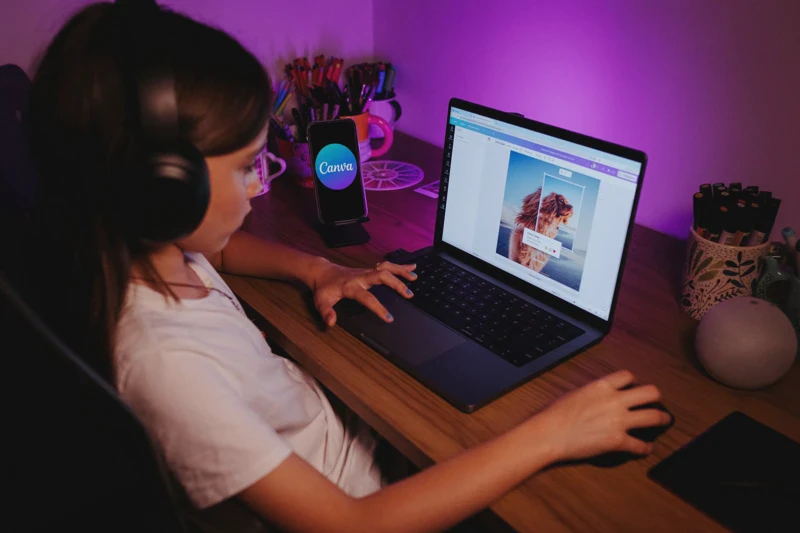
Lanskap pendidikan global dan nasional telah mengalami pergeseran paradigma yang sangat masif. Di era transformasi digital ini, tantangan terbesar seorang pendidik bukan lagi sekadar menyalurkan ilmu pengetahuan (transfer of knowledge), melainkan bagaimana mempertahankan atensi dan menumbuhkan daya kritis siswa di tengah banjirnya distraksi digital.
Media pembelajaran konvensional yang bersifat searah—seperti teks panjang di papan tulis atau salindia presentasi yang padat tulisan—sering kali gagal memicu antusiasme belajar. Siswa generasi alfa dan zed yang tumbuh berdampingan dengan teknologi visual modern menuntut pendekatan pedagogis yang jauh lebih segar, interaktif, dan estetis.
Di sinilah Canva hadir sebagai salah satu solusi paling transformatif dalam dunia edutech. Sebagai platform desain grafis berbasis cloud, Canva telah berevolusi melampaui sekadar alat pembuat konten media sosial atau kebutuhan bisnis komersial. Melalui program global yang terintegrasi di Indonesia, yakni Canva untuk Pendidikan (Canva for Education), platform ini telah menjelma menjadi super-apps yang memfasilitasi guru dan siswa untuk memproduksi media pembelajaran berbasis visual dan multimedia secara instan namun profesional.
Artikel ini akan mengupas secara radikal dan tuntas mengenai strategi pemanfaatan Canva, ragam inovasi media pembelajaran yang bisa diciptakan, tutorial teknis operasional, hingga integrasi metodologi pembelajaran modern di sekolah.
Urgensi Visualisasi dan Mengapa Harus Canva?
Sebelum menelisik aspek teknis, kita perlu meninjau dari sudut pandang psikologi pendidikan mengapa pendekatan visual memegang peran krusial dalam keberhasilan belajar-mengajar.
Menurut teori Dual-Coding yang dikemukakan oleh Allan Paivio, otak manusia memproses informasi melalui dua jalur terpisah namun saling berhubungan: jalur verbal (kata-kata) dan jalur visual (gambar). Ketika seorang guru menyajikan materi hanya dalam bentuk teks atau ucapan oral, otak siswa hanya mengaktifkan satu jalur pemrosesan.
Namun, ketika teks tersebut disandingkan dengan infografis, ikon, atau ilustrasi yang relevan, kedua jalur di dalam otak aktif secara bersamaan. Hal ini memicu pemahaman yang jauh lebih dalam (deep learning) dan membantu penyimpanan materi ke dalam memori jangka panjang (long-term memory).
Dari ratusan perangkat lunak desain yang beredar di pasaran, Canva menjadi pilihan utama di institusi pendidikan karena beberapa pilar keunggulan berikut:
-
Akses Premium Gratis Tanpa Batas (Integrasi Belajar.id): Hambatan terbesar adopsi teknologi di sekolah biasanya adalah masalah anggaran. Canva memecahkan masalah ini dengan menggratiskan akun Canva untuk Pendidikan bagi seluruh guru dan siswa di Indonesia yang memiliki akun pembelajaran resmi dari Kemendikbudristek (Belajar.id atau email madrasah resmi). Ini memberikan akses ke jutaan templat, font, ilustrasi, dan aset premium tanpa watermark.
-
Kurva Pembelajaran yang Sangat Rendah (Low Learning Curve): Berbeda dengan perangkat lunak profesional seperti Adobe Photoshop atau Illustrator yang membutuhkan waktu berbulan-bulan untuk dikuasai, Canva menggunakan mekanika drag-and-drop yang sangat ramah pemula. Guru yang menganggap dirinya "gagap teknologi" sekalipun dapat menghasilkan karya estetik dalam waktu kurang dari 30 minto.
-
Ekosistem Kolaboratif Ekstrem: Pembelajaran modern menekankan pada aspek gotong royong (collaboration). Canva memfasilitasi hal ini lewat fitur pengerjaan dokumen massal secara real-time. Guru dapat melihat pergerakan kursor siswa secara langsung saat mereka sedang menyusun tugas kelompok di dalam satu kanvas yang sama.
-
Fleksibilitas Multiplatform: Canva dapat diakses dengan lancar melalui peramban (browser) laptop, aplikasi desktop, maupun aplikasi smartphone (Android & iOS). Ini sangat krusial bagi sekolah-sekolah yang memiliki keterbatasan laboratorium komputer, karena siswa dapat tetap belajar membuat proyek kreatif hanya bermodalkan gawai di tangan mereka.
7 Ragam Inovasi Media Pembelajaran Kreatif Berbasis Canva
Kreativitas seorang guru adalah batas satu-satunya di dalam Canva. Berikut adalah variasi media pembelajaran konkret yang dapat dikembangkan untuk meningkatkan kualitas instruksional di ruang kelas:
1. Salindia Presentasi Interaktif & Storytelling Visual
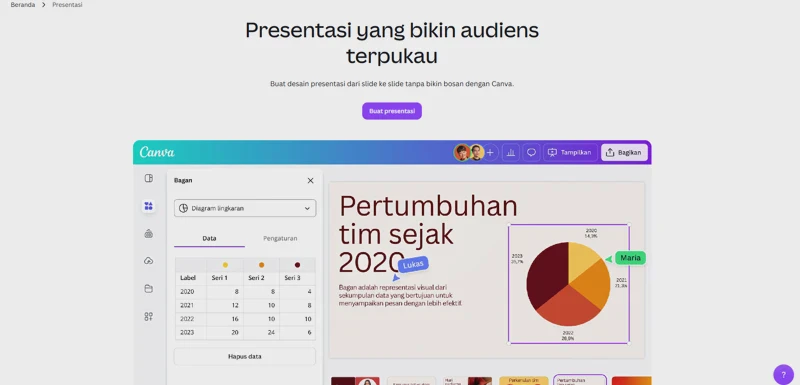
Presentasi adalah makanan sehari-hari di kelas. Namun, Canva memungkinkan guru mengubah presentasi yang membosankan menjadi sebuah pengalaman storytelling. Dengan fitur animasi transisi seperti "Match and Move" (Pencocokan dan Pergerakan), guru dapat membuat simulasi objek bergerak, seperti visualisasi pergerakan planet dalam tata surya atau pergeseran lempeng bumi pada pelajaran geografi. Presentasi juga dapat disisipi dengan jajak pendapat (polling) atau kuis singkat menggunakan integrasi aplikasi pihak ketiga di dalam Canva.
2. Komik Edukasi (Comic Strip) untuk Penjelajah Literasi
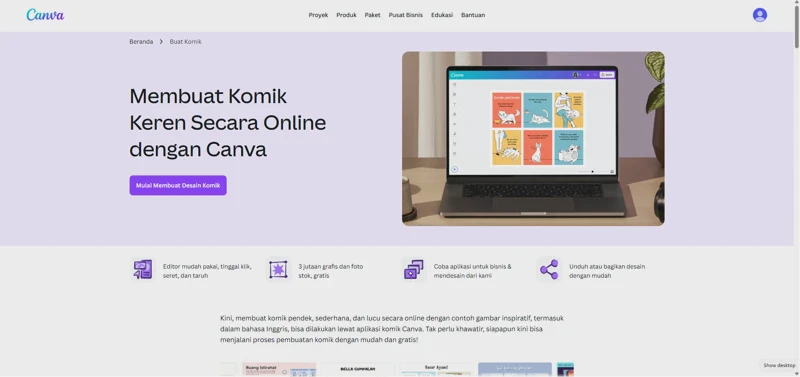
Membaca teks narasi sejarah yang panjang sering kali membuat siswa mengantuk. Guru dapat memanfaatkan pustaka karakter ilustrasi Canva yang sangat kaya untuk menyusun komik pendek. Misalnya, menceritakan detik-detik Proklamasi Kemerdekaan Indonesia melalui karakter kartun Ir. Soekarno dan Moh. Hatta yang berdialog. Pendekatan komik ini terbukti mampu meningkatkan minat baca (literacy engagement) pada siswa tingkat dasar dan menengah secara signifikan.
3. Infografis Sintesis Materi yang Kompleks
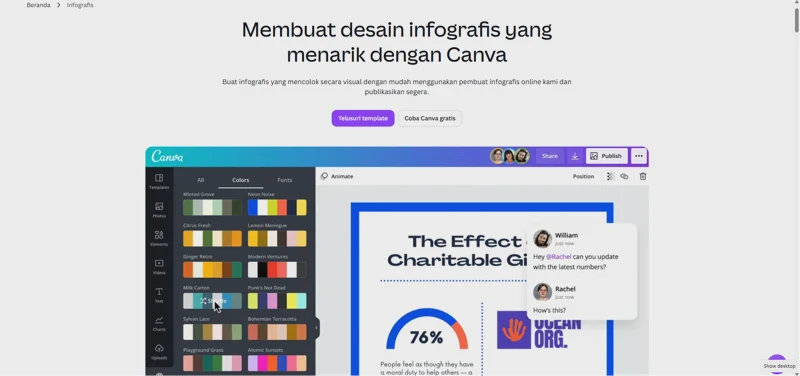
Materi pelajaran sains atau ekonomi sering kali memiliki alur siklus atau tumpukan data yang rumit. Dengan menu templat Infografis, guru dapat menyederhanakan data tersebut. Sebagai contoh, diagram alir siklus nitrogen, struktur hierarki pemerintahan, atau grafik pertumbuhan ekonomi negara. Infografis ini tidak hanya berfungsi sebagai alat peraga saat guru mengajar, tetapi juga dapat dicetak dalam ukuran besar untuk dipajang sebagai mading (majalah dinding) edukatif di sudut kelas.
4. Lembar Kerja Peserta Didik (LKPD) Berbasis Gamifikasi
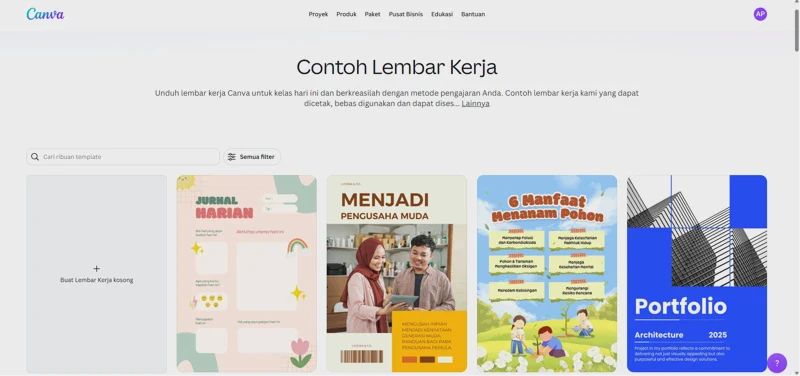
LKPD konvensional umumnya berupa lembaran kertas buram berisi soal-soal pilihan ganda yang monoton. Menggunakan Canva, guru dapat merancang LKPD masa kini yang interaktif dan menyenangkan. Anda bisa membuat permainan teka-teki silang visual, labirin berhitung, mencocokkan bayangan gambar untuk anak PAUD/TK, hingga lembar kerja reflektif berbasis jurnal estetik untuk siswa SMA.
5. Video Pembelajaran Pendek (Micro-learning)
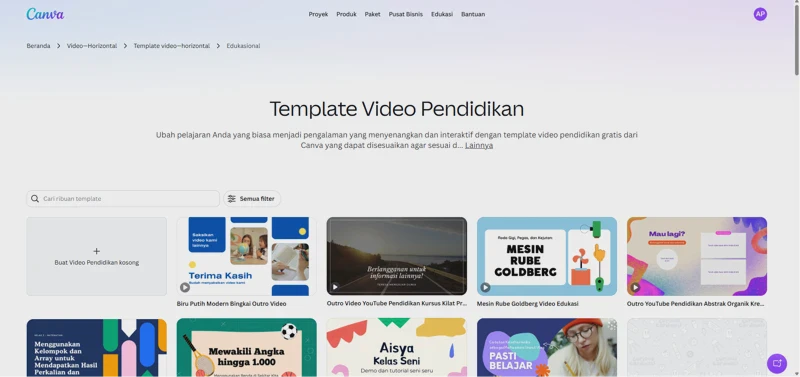
Menghadapi generasi yang gandrung akan format video pendek seperti TikTok dan Instagram Reels, guru harus adaptif. Canva memiliki Video Editor bawaan yang sangat bertenaga namun simpel. Guru dapat merekam wajah sendiri (talking head) langsung dari web-cam, menggabungkannya dengan teks poin-poin materi yang muncul dinamis, memasukkan musik latar yang bebas hak cipta, dan menambahkan stiker animasi penjelas. Video rangkuman materi berdurasi 60 detik ini sangat efektif dibagikan sebelum kelas dimulai (flipped classroom).
6. Peta Pikiran Digital (Digital Mind Mapping)
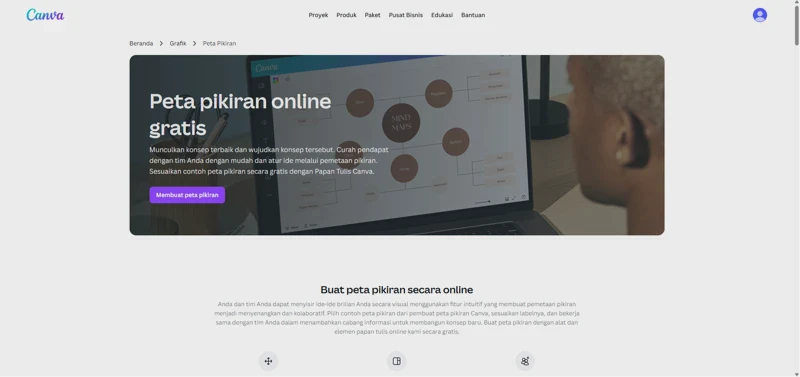
Peta pikiran adalah alat yang luar biasa untuk merangsang otak kanan dan kiri. Di Canva, guru bersama siswa dapat membangun peta pikiran raksasa secara kolektif. Saat membahas sebuah topik besar, misalnya "Dampak Perubahan Iklim", siswa secara bergantian dalam ruang kolaborasi dapat menambahkan cabang-cabang pikiran baru, menempelkan ikon gelembung udara, memasukkan foto bukti kerusakan lingkungan, hingga menyematkan tautan video YouTube eksternal.
7. Perangkat Manajemen Kelas (Classroom Branding Tools)
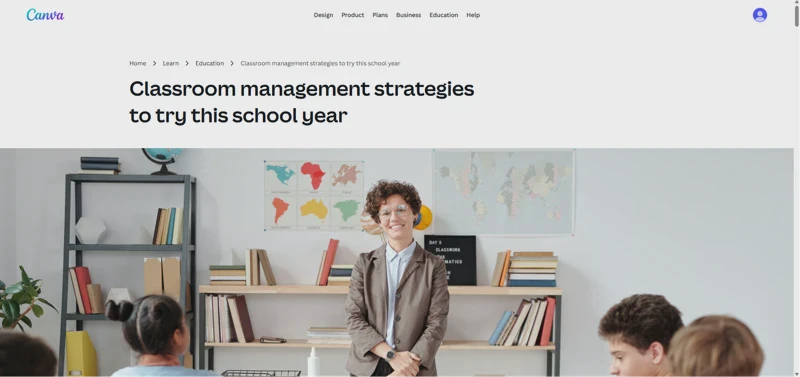
Suasana fisik kelas yang estetik dan rapi secara psikologis dapat meningkatkan fokus belajar siswa. Canva menyediakan templat untuk membuat kartu nama meja siswa, papan jadwal piket yang penuh warna, poster kesepakatan kelas, hingga sertifikat penghargaan digital (reward badges) yang diberikan kepada siswa yang menunjukkan progres belajar yang baik atau perilaku terpuji minggu itu.
Perbandingan Fitur: Akun Canva Biasa vs Akun Canva untuk Pendidikan
Banyak pendidik belum menyadari perbedaan mendasar ini dan masih terjebak menggunakan akun personal standar. Berikut adalah tabel komparasi untuk melihat betapa besarnya keuntungan yang diberikan oleh versi Pendidikan:
| Dimensi Fitur | Canva Personal (Gratis) | Canva untuk Pendidikan (Gratis via Belajar.id) |
| Akses Aset Desain | Terbatas (Elemen premium bertanda mahkota harus dibayar) | Penuh & Tanpa Batas (Akses ke 100+ juta foto, font, grafis premium gratis) |
| Penyimpanan Cloud | Hanya 5 GB | Hingga 1 TB (Sangat aman untuk menyimpan ratusan aset video pembelajaran) |
| Fitur AI (Magic Studio) | Sangat terbatas token penggunaannya | Akses Prioritas (Penghapus latar belakang foto/video sekali klik, AI text generator) |
| Manajemen Kelas | Tidak ada fitur pembuatan grup sekolah | Tersedia Ekosistem Kelas (Bisa membuat kelas, membagikan tugas, menilai kerja siswa) |
| Integrasi LMS | Harus diunduh manual terlebih dahulu | Integrasi Langsung dengan Google Classroom, Canva Class, Moodle, Microsoft Teams |
Tutorial Komprehensif: Langkah demi Langkah Operasional bagi Guru
Berikut adalah panduan praktis implementasi teknologi Canva di sekolah, dirancang secara runut dari tahap pendaftaran hingga tahap evaluasi tugas siswa.
Langkah 1: Proses Aktivasi dan Integrasi Akun
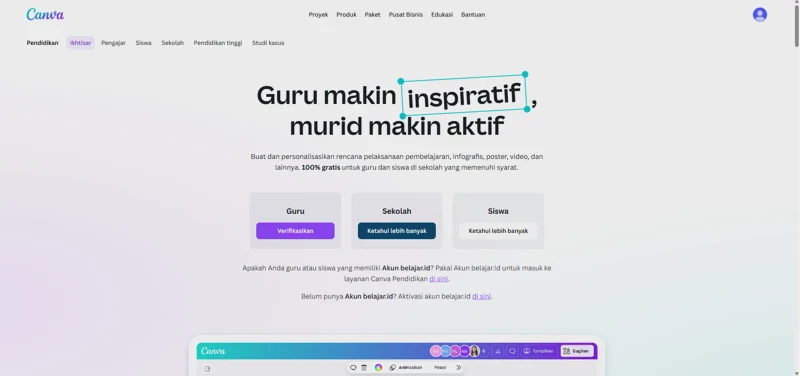
Sebelum melangkah lebih jauh, pastikan hak akses premium Anda sudah aktif.
-
Kunjungi laman resmi pendaftaran di canva.com/id_id/pendidikan/.
-
Klik tombol utama bertuliskan "Daftar Sekarang".
-
Pilih opsi masuk menggunakan akun pihak ketiga, lalu klik ikon "Lanjutkan dengan Google" dan masukkan email Belajar.id Anda (atau email institusi yang berakhiran
.sch.id). -
Sistem otomatis melakukan verifikasi instan jika email Anda terdaftar dalam database Kemendikbudristek. Jika berhasil, tampilan beranda Anda akan berubah dan memunculkan menu khusus "Pendidikan" dengan logo topi toga di pojok kiri atas.
Langkah 2: Mengonfigurasi Ruang Kelas Digital (Virtual Classroom)
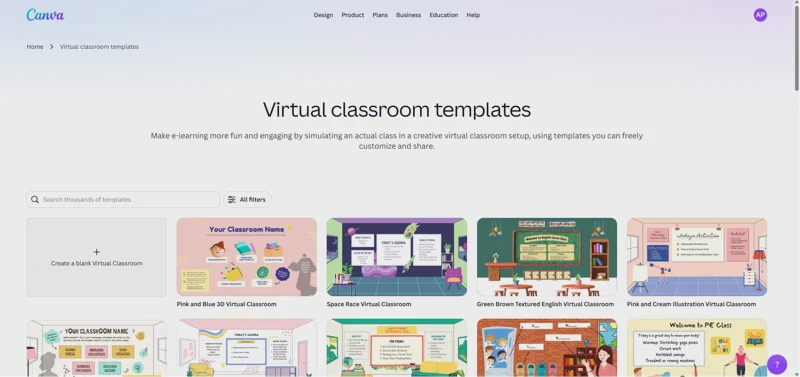
Sama seperti Google Classroom, Anda perlu membangun wadah digital untuk siswa Anda di dalam Canva.
-
Pada menu navigasi sebelah kiri di halaman beranda, klik opsi "Kelas".
-
Klik "Buat Kelas Baru", lalu beri nama yang spesifik, misalnya: Kelas 8B - Ilmu Pengetahuan Alam (IPA).
-
Untuk memasukkan siswa, Anda memiliki tiga opsi praktis:
-
Menyalin tautan undangan (invite link) lalu membagikannya ke grup WhatsApp kelas.
-
Memasukkan email siswa satu per satu (efektif untuk jumlah kelas kecil).
-
Mengeklik opsi "Impor dari Google Classroom". Opsi ketiga ini adalah yang paling direkomendasikan karena seluruh daftar nama siswa di Google Classroom Anda akan langsung tersinkronisasi dalam hitungan detik.
-
Langkah 3: Mendesain Media Pembelajaran Interaktif (Gaya Berpikir Kritis)
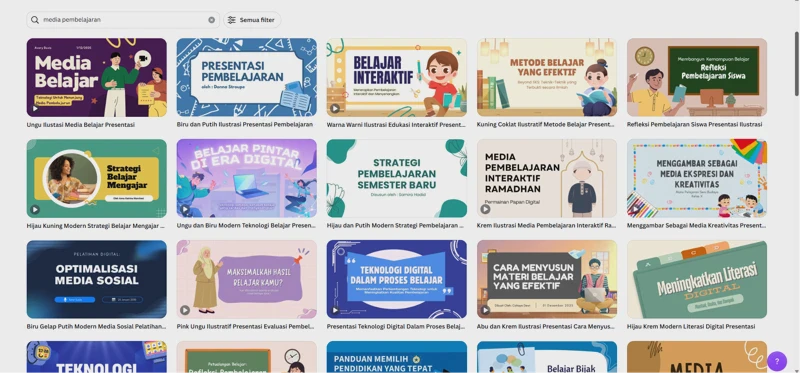
Mari kita contohkan proses pembuatan satu presentasi interaktif materi pelajaran.
-
Di kolom pencarian beranda, ketik kata kunci spesifik, misalnya:
"Presentasi Pendidikan Sejarah". -
Pilih salah satu templat yang memiliki struktur tata letak yang bersih dan menarik. Klik "Sesuaikan Templat Ini".
-
Gunakan fitur "Gaya" di panel kiri jika Anda ingin mengubah seluruh kombinasi warna templat agar sesuai dengan warna tema sekolah Anda hanya dengan sekali klik.
-
Ganti teks templat dengan materi Anda. Untuk menjaga keterbacaan, terapkan hukum kontras (Teks putih di atas latar gelap, atau teks hitam di atas latar terang).
-
Tambahkan elemen interaktif: Klik menu "Elemen", cari stiker bergerak, atau klik menu "Aplikasi" di bagian bawah panel kiri untuk mengintegrasikan platform luar seperti YouTube (untuk menyisipkan video dokumenter langsung di dalam salindia) atau Padlet untuk ruang diskusi tempel kertas digital.
Langkah 4: Distribusi Tugas Kelompok Berbasis Kolaborasi
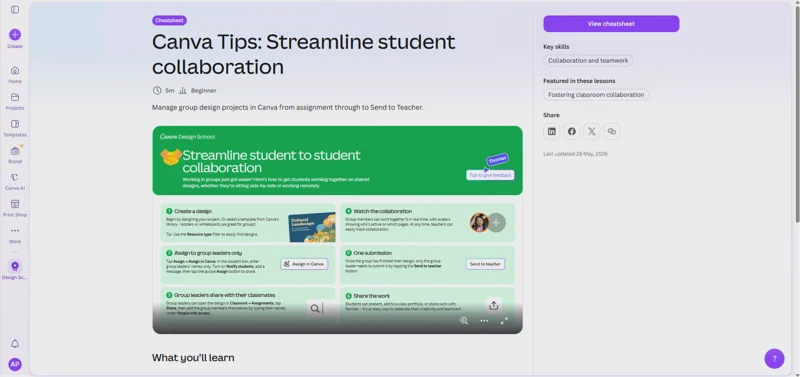
Salah satu kekuatan utama Canva adalah kemampuannya memfasilitasi kerja kelompok terstruktur.
-
Buat satu lembar kerja desain (misalnya desain poster digital kampanye "Pencegahan Demam Berdarah").
-
Klik tombol "Bagikan" di sudut kanan atas layar Anda.
-
Pada opsi akses kelas, ubah pengaturan dari "Hanya Anda yang dapat mengakses" menjadi "Kelas [Nama Kelas Anda] - Dapat Mengedit".
-
Bagikan tautan tersebut kepada siswa.
-
Instruksikan siswa untuk membagi tugas secara adil. Anda sebagai guru dapat memantau proses pengerjaan ini secara berkala. Melalui fitur Version History (Riwayat Versi), Anda bahkan bisa melihat rekam jejak digital pengerjaan untuk memastikan tidak ada siswa yang hanya menumpang nama tanpa ikut mendesain.
Langkah 5: Evaluasi Pasca-Proyek dan Pemberian Umpan Balik (Feedback)
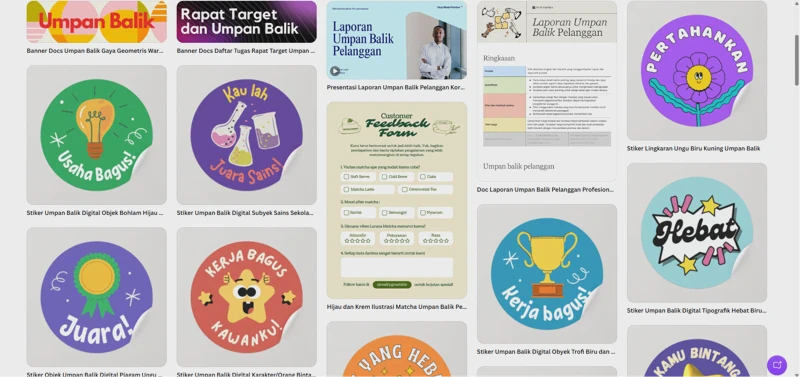
Proses penilaian di Canva tidak memerlukan kertas fisik sama sekali.
-
Siswa yang telah menyelesaikan desainnya akan mengklik tombol "Kirim ke Guru" di pojok kanan atas aplikasi mereka.
-
Anda sebagai guru akan menerima notifikasi di menu "Tugas" pada dasbor kelas Canva Anda.
-
Buka karya siswa tersebut. Anda dapat memberikan penilaian komprehensif menggunakan fitur Komentar Sematan.
-
Caranya: Sorot bagian desain siswa yang dirasa kurang pas (misalnya ukuran font terlalu kecil atau gambar kurang relevan), klik ikon gelembung pesan, lalu ketik umpan balik Anda secara spesifik.
Contoh: "Visualisasi bagian ini sudah sangat kreatif, Andi! Namun, coba ganti font-nya menggunakan jenis Sans-Serif seperti Montserrat agar informasi penting ini lebih mudah dibaca oleh audiens dari jarak jauh."
-
Siswa dapat langsung melihat komentar tersebut, memperbaikinya di kanvas yang sama, dan mengirimkan ulang revisinya kepada Anda.
Integrasi Canva dalam Metodologi Pembelajaran Modern
Aplikasi secanggih apa pun tidak akan memberikan dampak masif pada hasil belajar siswa jika tidak dipayungi oleh metodologi pembelajaran yang tepat. Canva sangat adaptif untuk dikombinasikan dengan berbagai model pembelajaran kontemporer, di antaranya:
A. Project-Based Learning (PjBL)
Dalam model PjBL, siswa ditantang untuk menyelesaikan masalah dunia nyata secara berkelompok dan menghasilkan produk konkret di akhir siklus pembelajaran. Canva adalah alat produksi yang sempurna untuk fase ini.
-
Kasus nyata: Pada pelajaran Prakarya dan Kewirausahaan, siswa diminta membuat miniatur bisnis kuliner. Mereka menggunakan Canva untuk merancang logo merek, mendesain kemasan produk, membuat brosur menu, hingga menyusun salindia proposal bisnis untuk dipresentasikan di depan investor (guru).
B. Flipped Classroom (Kelas Terbalik)
Model ini membalik siklus belajar tradisional: siswa mempelajari materi dasar secara mandiri di rumah sebelum kelas dimulai, dan waktu di dalam kelas digunakan penuh untuk diskusi mendalam, debat, atau pengerjaan soal sulit.
-
Implementasi Canva: Guru merancang video pembelajaran mikro interaktif berdurasi 3 menit menggunakan Canva di awal minggu, lalu membagikan tautan tontonannya kepada siswa. Di dalam video, guru menyisipkan pertanyaan pemantik. Ketika kelas tatap muka dimulai, guru tidak perlu lagi berceramah dari nol, melainkan langsung membuka sesi diskusi berdasarkan materi di video Canva tersebut.
C. Pembelajaran Berdiferensiasi (Differentiated Learning)
Kurikulum Merdeka di Indonesia sangat menekankan pentingnya melayani gaya belajar siswa yang beragam (Auditori, Visual, maupun Kinestetik). Canva membantu guru mengakomodasi hal tersebut tanpa kewalahan.
-
Implementasi: Untuk mengevaluasi pemahaman siswa tentang topik "Ekosistem", guru membebaskan siswa memilih produk akhir sesuai minat mereka di Canva. Siswa yang dominan visual dapat mengumpulkan tugas berupa Infografis, siswa yang berbakat linguistik dapat mengumpulkan Artikel/E-magazine pendek yang didesain rapi, sedangkan siswa yang ekspresif dapat mengumpulkan Video Presentasi atau rekaman suara berlatar visual gerak.
4 Aturan Emas Desain Media Instruksional untuk Guru
Sering kali terjadi kesalahan di mana guru, karena terlalu bersemangat melihat banyaknya pilihan elemen di Canva, memasukkan terlalu banyak hiasan stiker bergerak, teks warna-warni, dan gambar latar belakang yang ramai ke dalam satu halaman media pembelajaran. Hal ini justru memicu beban kognitif berlebih (cognitive overload) pada anak, di mana otak siswa menjadi lelah karena fokusnya terpecah antara materi pelajaran asli dan dekorasi desain yang tidak penting.
Untuk menghindari hal tersebut, selalu pegang teguh 4 aturan emas desain instruksional berikut:
Kesimpulan: Melangkah Menjadi Pendidik Masa Depan
Teknologi pada hakikatnya hanyalah sebuah alat bantu (tool). Kehadiran Canva dengan segala kecerdasan buatan dan jutaan templat indahnya tidak akan pernah bisa menggantikan sentuhan magis, empati, dan karisma seorang guru hebat di depan kelas. Namun, ketika seorang guru hebat yang memiliki dedikasi tinggi dikombinasikan dengan penguasaan alat bantu visual yang bertenaga seperti Canva, maka keajaiban proses belajar-mengajar yang sejati akan tercipta.
Memanfaatkan Canva sebagai media pembelajaran kreatif bukan lagi sekadar tren gaya-gayaan estetika, melainkan sebuah kebutuhan strategis untuk menyelamatkan generasi masa depan dari kebosanan belajar. Langkah awalnya sangatlah mudah, tanpa biaya, dan didukung penuh oleh ekosistem pendidikan nasional.
Luangkan waktu satu hingga dua jam minggu ini untuk membuka laptop, mengaktifkan akun Belajar.id Anda di Canva, memilih satu templat presentasi sederhana, dan mulailah mewarnai ruang kelas Anda dengan inovasi pembelajaran yang memikat. Karena guru yang berhenti berkreasi dan berinovasi, pada dasarnya telah berhenti menjadi seorang pendidik!
FAQ (Frequently Asked Questions) seputar Pemanfaatan Canva untuk Pendidikan
Apakah Canva untuk Pendidikan benar-benar gratis bagi guru di Indonesia?
Ya, Canva untuk Pendidikan (Canva for Education) 100% gratis untuk guru, tenaga kependidikan, dan siswa di Indonesia. Anda bisa mengakses semua fitur premium, termasuk jutaan elemen, foto, video, dan templat berbayar tanpa biaya sepeser pun dengan mendaftar menggunakan akun Belajar.id atau email resmi sekolah.
Apakah siswa juga harus memiliki akun Belajar.id untuk menggunakan Canva di kelas?
Tidak wajib. Siswa tetap bisa bergabung ke dalam Google Class atau ruang kelas Canva yang dibuat oleh guru menggunakan email biasa (Gmail umum). Namun, sangat disarankan siswa menggunakan akun Belajar.id agar proses sinkronisasi data tugas dan verifikasi fitur pendidikan berjalan secara otomatis dan lebih terintegrasi.
Apakah hasil desain di Canva bisa diunduh dan digunakan secara offline?
Bisa. Canva menyediakan berbagai pilihan format unduhan yang fleksibel. Anda bisa mengunduhnya dalam bentuk PDF Standar/Cetak untuk lembar kerja yang ingin difotokopi, format PPTX (Microsoft PowerPoint) jika ingin mempresentasikannya secara offline, serta format MP4/GIF untuk materi video pembelajaran pendek.
Bagaimana cara mengatasi siswa yang tidak memiliki laptop saat tugas kelompok di Canva?
Canva memiliki aplikasi mobile yang sangat ringan dan responsif untuk ponsel pintar (Android dan iOS). Siswa yang tidak membawa atau tidak memiliki laptop tetap bisa berkolaborasi secara aktif dalam tugas kelompok langsung dari smartphone mereka dengan kenyamanan fitur yang hampir sama dengan versi web.
Apakah guru bisa memantau siapa saja siswa yang aktif bekerja dalam tugas kelompok di Canva?
Ya, guru bisa memantau aktivitas siswa secara real-time. Saat membuka desain kolaboratif, Anda akan melihat ikon foto profil atau inisial nama siswa yang sedang aktif di atas kanvas. Selain itu, Anda juga bisa melihat kontribusi masing-masing siswa melalui fitur riwayat versi (version history) untuk mengetahui siapa yang menambahkan atau mengubah elemen tertentu.