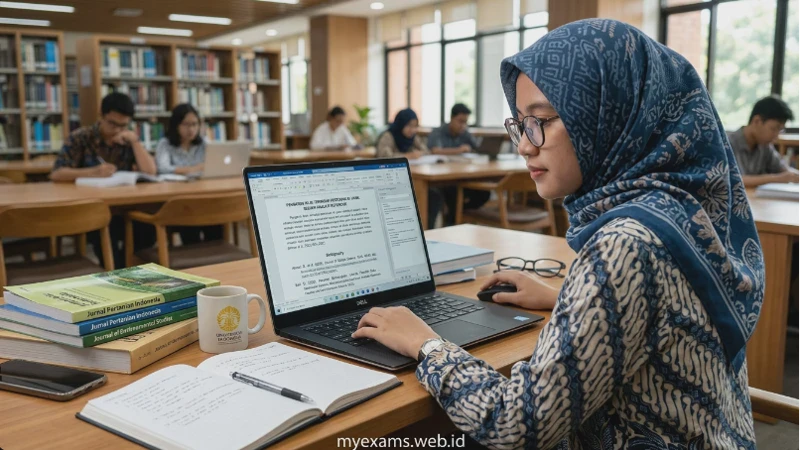
Penggunaan fitur bawaan perangkat lunak pengolah kata menjadi solusi paling logis bagi mereka yang menginginkan kecepatan dan kemudahan tanpa harus keluar dari jendela kerja utama. Mempelajari cara membuat daftar pustaka otomatis di Word merupakan langkah cerdas untuk menghemat waktu sekaligus menjaga kerapian dokumen sesuai standar sitasi internasional.
Fitur yang sudah tertanam di dalam Microsoft Word ini sebenarnya sangat mumpuni untuk menangani berbagai gaya penulisan, mulai dari APA, MLA, hingga Chicago Style. Dengan memanfaatkan fitur References, setiap sumber yang dimasukkan akan tersimpan dalam basis data lokal dokumen tersebut.
Hal ini memungkinkan pengguna untuk memanggil kembali sumber yang sama tanpa perlu mengetik ulang, sehingga konsistensi data tetap terjaga dari halaman awal hingga halaman terakhir. Selain itu, pembaruan data dapat dilakukan hanya dengan beberapa klik saja jika terjadi perubahan informasi pada sumber referensi yang digunakan.
Mengenal Fitur References di Microsoft Word
Sebelum melangkah lebih jauh ke bagian teknis, penting untuk memahami bahwa Microsoft Word telah menyediakan ekosistem manajemen referensi yang terintegrasi. Fitur ini dirancang khusus untuk membantu akademisi dan penulis profesional dalam mengelola sitasi secara sistematis.
Dengan fitur ini, risiko kehilangan sumber referensi atau salah urutan dalam daftar pustaka dapat diminimalisir secara signifikan. Pengguna hanya perlu fokus pada konten tulisan, sementara urutan dan format biografi akan diatur secara otomatis oleh sistem.
Sistem ini bekerja dengan cara menyimpan informasi bibliografi ke dalam sebuah master list. Informasi yang disimpan mencakup nama penulis, judul buku atau artikel, tahun terbit, nama penerbit, hingga URL jika sumber diambil dari internet.
Keunggulan utama dari metode internal ini adalah stabilitasnya; pengguna tidak perlu khawatir akan adanya konflik plugin atau masalah sinkronisasi yang sering terjadi pada aplikasi pihak ketiga. Kecepatan akses dan kemudahan antarmuka menjadikannya pilihan favorit bagi penulis yang menyukai kesederhanaan.
Panduan Menginput Sumber Referensi
Proses pembuatan daftar pustaka otomatis dimulai dengan tahap input data. Tahap ini sangat krusial karena keakuratan daftar pustaka di akhir dokumen sangat bergantung pada detail informasi yang dimasukkan di awal.
Pastikan semua data fisik maupun digital dari sumber referensi sudah disiapkan agar proses pengisian kolom informasi berjalan dengan cepat dan tanpa gangguan. Berikut adalah langkah-langkah yang perlu dilakukan untuk mulai memasukkan sumber ke dalam sistem:
- Buka dokumen Microsoft Word yang sedang dikerjakan dan arahkan kursor ke bagian tab menu di bagian atas.
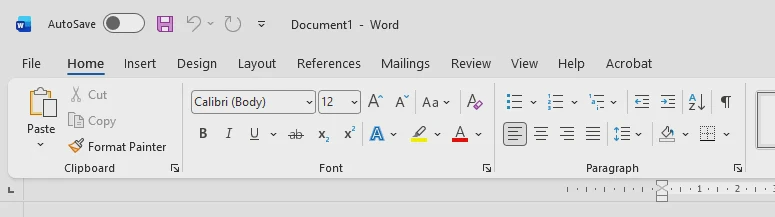
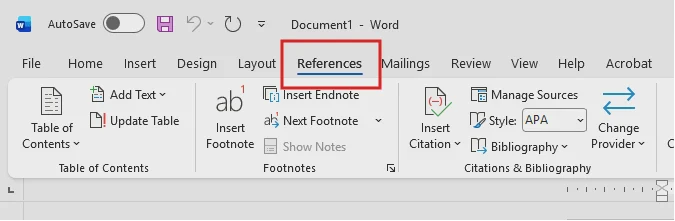
- Pilih tab References yang terletak di antara tab Layout dan Mailings.
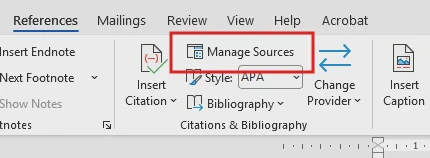
- Pada grup menu Citations & Bibliography, klik tombol Manage Sources. Jendela baru akan muncul yang menampilkan daftar sumber yang pernah digunakan.
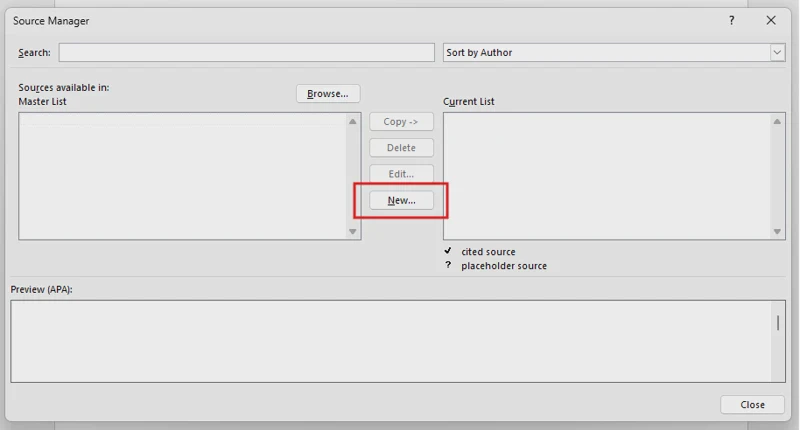
- Untuk menambahkan sumber baru, klik tombol New. Di sini akan muncul formulir Create Source yang harus diisi.
- Pilih jenis sumber pada menu drop-down Type of Source (misalnya: Book, Journal Article, atau Website).
- Isi kolom yang tersedia seperti Author, Title, Year, City, dan Publisher. Jika ingin mengisi detail lebih lengkap, centang kotak Show All Bibliography Fields.
- Setelah semua data terisi dengan benar, klik OK untuk menyimpan sumber tersebut ke dalam daftar.
Menentukan Gaya Sitasi Sesuai Referensi
Setelah data referensi dimasukkan, langkah selanjutnya adalah menentukan gaya sitasi atau format penulisan. Setiap institusi pendidikan atau penerbit jurnal biasanya memiliki standar tertentu yang harus diikuti oleh penulis.
Microsoft Word menyediakan berbagai pilihan gaya populer yang bisa diganti kapan saja tanpa merusak struktur data yang sudah ada. Mengubah gaya sitasi secara otomatis akan mengubah tampilan kutipan di dalam teks dan format pada daftar pustaka secara instan.
Untuk mengubah gaya ini, cukup kembali ke tab References dan perhatikan bagian Style. Klik pada menu drop-down tersebut dan pilih gaya yang diinginkan, misalnya APA Seventh Edition atau MLA.
Fleksibilitas ini sangat membantu ketika sebuah naskah ditolak oleh satu jurnal dan harus dikirim ke jurnal lain dengan standar format yang berbeda. Penulis tidak perlu mengedit satu per satu, karena sistem akan menyesuaikan tanda baca dan urutan informasi sesuai aturan gaya yang baru dipilih.
Cara Memasukkan Sitasi ke Dalam Paragraf
Sitasi adalah bukti bahwa sebuah pernyataan didukung oleh literatur yang valid. Dalam penulisan akademis, memberikan kredit kepada penulis asli adalah sebuah kewajiban etis.
Dengan menggunakan sistem otomatis di Word, penyematan nama penulis dan tahun di tengah kalimat atau di akhir paragraf menjadi sangat mudah. Hal ini juga membantu pembaca untuk melacak sumber asli dengan cepat jika mereka ingin mendalami materi yang dibahas.
Menambahkan sitasi otomatis memastikan bahwa setiap kutipan yang ada di dalam naskah secara otomatis akan muncul di daftar pustaka nanti. Jika sebuah sumber ada di daftar pustaka namun tidak pernah dikutip dalam teks, atau sebaliknya, maka dokumen tersebut dianggap tidak konsisten.
Berikut adalah cara menyisipkan sitasi dengan benar:
- Letakkan kursor pada posisi di mana sitasi ingin diletakkan (biasanya sebelum tanda titik di akhir kalimat).

- Klik tab References dan pilih menu Insert Citation.
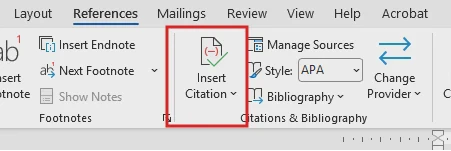
- Akan muncul daftar sumber yang sudah dimasukkan sebelumnya melalui Manage Sources.
- Klik pada judul buku atau nama penulis yang relevan dengan pernyataan tersebut.
- Nama penulis dan tahun akan muncul secara otomatis dalam tanda kurung sesuai format Style yang dipilih.
Cara Membuat Daftar Pustaka Secara Otomatis
Tahap akhir yang paling ditunggu adalah menghasilkan daftar pustaka secara utuh di halaman terakhir dokumen. Setelah semua sumber dimasukkan dan semua sitasi telah disematkan di dalam teks, Word dapat mengompilasi semua data tersebut menjadi sebuah daftar yang rapi dan terurut secara alfabetis.
Proses ini hanya memakan waktu beberapa detik, jauh lebih cepat dibandingkan menyusunnya secara manual yang berisiko melewatkan satu atau dua sumber.
Keajaiban dari fitur ini adalah kemampuannya untuk mendeteksi sumber mana saja yang benar-benar dikutip di dalam naskah. Hal ini menjaga agar daftar pustaka tetap relevan dan akurat.
Berikut adalah panduan singkat untuk memunculkan daftar pustaka tersebut:
- Buatlah halaman kosong baru di akhir dokumen khusus untuk daftar pustaka.
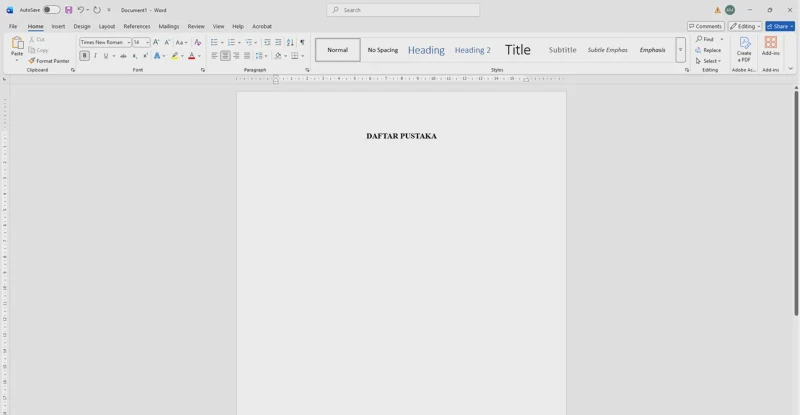
- Pastikan kursor berada di posisi paling atas pada halaman baru tersebut.
- Kembali ke tab References dan cari menu Bibliography.
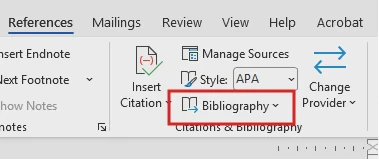
- Klik tombol tersebut dan pilih format tampilan yang diinginkan, seperti Bibliography, References, atau Works Cited.
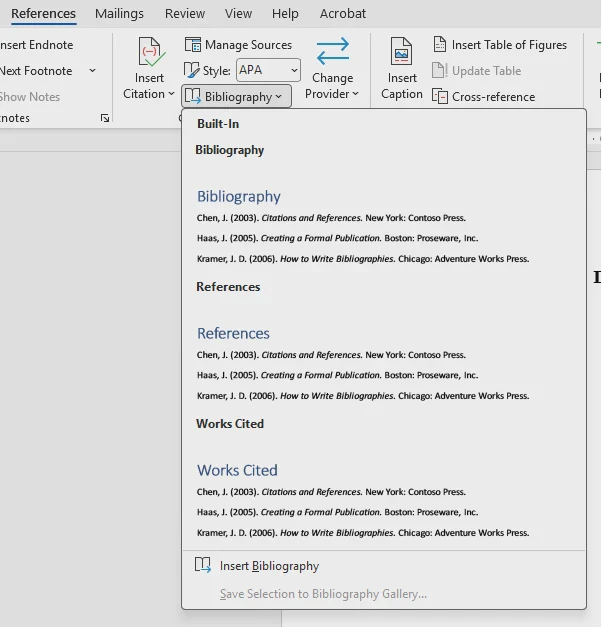
- Sekejap kemudian, seluruh daftar referensi akan muncul dengan format yang sempurna dan urutan yang tepat.
Cara Memperbarui Daftar Pustaka Jika Ada Perubahan
Seringkali dalam proses revisi, penulis menambah atau menghapus beberapa referensi. Jika hal ini terjadi, daftar pustaka yang sudah dimunculkan sebelumnya tidak akan berubah secara otomatis kecuali diperintah oleh pengguna.
Namun, jangan khawatir karena proses pembaruan ini sangat sederhana dan tidak memerlukan pengulangan langkah dari awal. Kemudahan pembaruan ini menjamin bahwa versi final dokumen selalu sinkron dengan sumber terbaru.
Untuk memperbarui daftar, cukup klik di area mana saja pada daftar pustaka yang sudah muncul hingga terlihat bingkai kotak di sekelilingnya. Di bagian atas bingkai tersebut, akan muncul tombol bertuliskan Update Citations and Bibliography.
Klik tombol tersebut, dan sistem akan memindai ulang seluruh dokumen untuk menyesuaikan daftar pustaka dengan perubahan terbaru yang telah dilakukan pada bagian sitasi maupun Manage Sources.
Keuntungan Menggunakan Fitur Bawaan Word Dibandingkan Aplikasi Eksternal
Mengapa banyak orang masih setia menggunakan fitur internal Word meskipun ada aplikasi canggih seperti Mendeley? Salah satu alasan utamanya adalah stabilitas sistem. Aplikasi eksternal seringkali memerlukan pembaruan rutin dan terkadang mengalami crash saat berintegrasi dengan versi Word tertentu.
Dengan fitur bawaan, semua data referensi tersimpan langsung di dalam file dokumen (format .docx), sehingga saat file dipindahkan ke komputer lain, data referensi tetap terbawa dan bisa diedit tanpa masalah.
Selain itu, penggunaan fitur bawaan tidak membebani memori RAM komputer secara berlebihan. Bagi pengguna laptop dengan spesifikasi menengah ke bawah, menjalankan Word bersamaan dengan aplikasi manajemen referensi berat bisa menyebabkan perangkat menjadi lambat atau lag.
Dengan mengandalkan built-in tool, efisiensi kerja tetap terjaga dan risiko kehilangan data akibat aplikasi yang tertutup tiba-tiba dapat dihindari.
Perbandingan Cara Manual vs Otomatis
Untuk memberikan gambaran yang lebih jelas mengenai mengapa metode otomatis sangat direkomendasikan, berikut adalah tabel perbandingan antara pengerjaan secara manual dengan pemanfaatan fitur References di Microsoft Word:
| Aspek | Metode Manual | Metode Otomatis Word |
|---|---|---|
| Kecepatan | Lambat, harus mengetik satu per satu. | Sangat cepat setelah data diinput. |
| Akurasi Format | Rentan salah tanda baca dan urutan. | Sesuai standar internasional secara presisi. |
| Urutan Alfabetis | Harus diatur manual secara teliti. | Otomatis disusun dari A sampai Z. |
| Kemudahan Revisi | Sulit, harus mencari dan menghapus manual. | Hanya butuh satu klik untuk update. |
| Portabilitas | Fleksibel di semua perangkat. | Data melekat pada file dokumen. |
Tips Mengelola Referensi dari Berbagai Jenis Sumber
Setiap jenis sumber memiliki kolom informasi yang berbeda yang harus diisi. Misalnya, saat merujuk pada artikel jurnal, kolom "Volume" dan "Issue" menjadi sangat penting untuk disertakan.
Sedangkan untuk sumber dari situs web, kolom "URL" dan "Date Accessed" adalah informasi vital yang tidak boleh terlewatkan. Memahami detail kecil ini akan membuat daftar pustaka terlihat sangat profesional dan dapat dipertanggungjawabkan keabsahannya.
Jika merujuk pada dokumen hukum atau portal resmi pemerintah, pastikan untuk mengisi bagian institusi dengan benar di kolom Corporate Author. Ini seringkali menjadi kesalahan umum di mana penulis memasukkan nama instansi ke kolom nama orang, sehingga urutan alfabetnya menjadi kacau.
Dengan mencentang Corporate Author, sistem akan mengenali bahwa nama tersebut adalah sebuah organisasi dan menampilkannya secara utuh tanpa membalik urutan kata.
Mengatasi Masalah Nama Penulis yang Rumit
Beberapa nama penulis mungkin memiliki gelar, nama belakang ganda, atau berasal dari budaya yang tidak menggunakan sistem nama depan dan belakang yang umum. Di dalam Microsoft Word, terdapat tombol Edit di samping kolom Author pada jendela Create Source.
Sangat disarankan untuk menggunakan fitur edit ini daripada mengetik langsung di kolom utama. Dengan memasukkan First, Middle, dan Last Name secara terpisah dalam jendela edit, Word akan tahu persis bagaimana cara membalik nama tersebut sesuai dengan aturan gaya sitasi yang dipilih.
Penggunaan fitur edit nama ini juga membantu menghindari kesalahan penulisan nama berulang kali. Jika seorang penulis memiliki beberapa karya yang dikutip, pastikan penulisan namanya identik di setiap entri sumber agar sistem tidak menganggapnya sebagai dua orang yang berbeda.
Konsistensi dalam tahap input data adalah kunci utama untuk menghasilkan output daftar pustaka yang sempurna.
Memanfaatkan Master List untuk Dokumen Lain
Salah satu fitur yang jarang diketahui namun sangat bermanfaat adalah Master List. Setiap kali sebuah sumber dimasukkan ke dalam satu dokumen, Microsoft Word menyimpannya ke dalam file master di sistem komputer tersebut.
Artinya, jika di masa depan ingin menulis artikel baru yang menggunakan referensi yang sama, sumber tersebut tidak perlu diketik ulang dari awal. Cukup buka Manage Sources, cari sumber di daftar sebelah kiri (Master List), lalu pindahkan ke daftar sebelah kanan (Current List).
Fitur ini sangat berguna bagi peneliti yang sering menulis tentang topik yang serupa. Basis data referensi yang telah dibangun selama berbulan-bulan atau bertahun-tahun dapat digunakan kembali dengan mudah.
Ini adalah bentuk investasi waktu yang sangat berharga. Semakin banyak menulis, semakin kaya koleksi referensi di dalam Master List, dan proses pembuatan daftar pustaka untuk tulisan-tulisan berikutnya akan menjadi jauh lebih singkat.
Kesimpulan Mengenai Efisiensi Penulisan
Menguasai cara membuat daftar pustaka otomatis di Word tanpa bantuan aplikasi luar adalah keterampilan dasar yang sangat menunjang produktivitas. Metode ini membuktikan bahwa teknologi yang sederhana dan sudah tersedia dapat memberikan dampak besar pada kualitas sebuah karya tulis.
Penulis tidak lagi perlu merasa tertekan oleh urusan teknis format bibliografi dan bisa mengalokasikan lebih banyak energi untuk mengasah argumen serta kedalaman analisis dalam tulisan mereka.
Kerapian sebuah daftar pustaka mencerminkan profesionalisme dan integritas seorang penulis dalam menghargai karya orang lain. Dengan mengikuti prosedur yang telah dijelaskan, proses penyusunan referensi yang tadinya dianggap membosankan dan melelahkan kini berubah menjadi tugas yang mudah dan sistematis.
Mulailah membiasakan diri menggunakan fitur ini sejak awal penulisan agar dokumen tetap terorganisir dengan baik hingga selesai.
FAQ: Pertanyaan Umum Seputar Daftar Pustaka Otomatis di Word
Apakah daftar pustaka otomatis bisa diubah menjadi teks biasa?
Ya, daftar pustaka otomatis dapat dikonversi menjadi teks statis jika diperlukan. Caranya adalah dengan mengklik daftar pustaka tersebut, lalu pilih opsi Convert bibliography to static text yang muncul di menu drop-down.
Namun, perlu diingat bahwa setelah menjadi teks statis, daftar tersebut tidak dapat diperbarui secara otomatis lagi jika ada perubahan pada sitasi.
Bagaimana jika gaya sitasi yang dibutuhkan tidak ada di pilihan Word?
Microsoft Word biasanya menyediakan gaya yang paling umum digunakan. Jika institusi mengharuskan gaya yang sangat spesifik dan tidak tersedia, pengguna dapat mencari file gaya tambahan (.
xsl) di internet dan memasukkannya ke dalam folder Style pada direktori instalasi Microsoft Office di komputer. Namun, untuk sebagian besar kebutuhan akademis, pilihan standar seperti APA atau Harvard sudah sangat mencukupi.
Apakah fitur ini tetap berfungsi jika dokumen dibuka di versi Word yang berbeda?
Secara umum, fitur ini tetap berfungsi dengan baik karena data referensi disimpan di dalam metadata dokumen itu sendiri. Namun, tampilan antarmuka mungkin sedikit berbeda antara versi Word yang lebih lama dengan versi terbaru seperti Office 365.
Disarankan untuk selalu memeriksa kembali hasil akhir jika membuka dokumen di perangkat dengan versi perangkat lunak yang terpaut jauh untuk memastikan tidak ada pergeseran format.
Dapatkah saya menggabungkan beberapa sumber dalam satu sitasi?
Tentu bisa. Untuk melakukan ini, letakkan kursor pada sitasi yang sudah ada, lalu gunakan menu Insert Citation kembali untuk memilih sumber kedua.
Microsoft Word akan secara otomatis menggabungkan kedua sumber tersebut dalam satu tanda kurung, dipisahkan oleh tanda titik koma sesuai dengan aturan gaya penulisan yang berlaku.