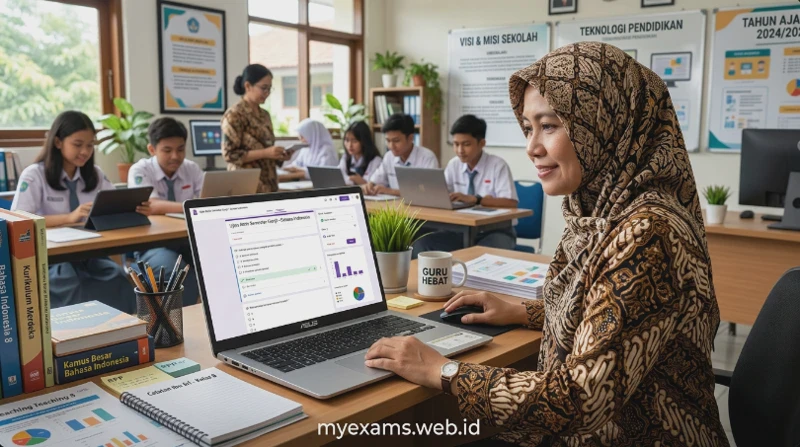
Di era pembelajaran digital, kecepatan dan efisiensi dalam melakukan asesmen menjadi kebutuhan mendesak. Google Form, sebagai alat gratis yang terintegrasi dengan ekosistem Google Workspace, menawarkan solusi ampuh: membuat kuis yang dapat memeriksa jawaban secara otomatis dan menampilkan nilai seketika setelah siswa selesai mengerjakan. Fitur ini tidak hanya menghemat waktu koreksi, tetapi juga memberi umpan balik langsung yang mendukung proses belajar.
Menurut data adopsi Google for Education yang dirilis pada awal 2026, lebih dari 150 juta pendidik dan peserta didik di seluruh dunia menggunakan Google Workspace, dan fitur kuis di Google Form dipakai untuk lebih dari 500 juta penilaian setiap bulannya. Di Indonesia, survei internal Kemendikbudristek tahun 2025 mencatat bahwa 78% guru telah beralih ke asesmen digital, dengan Google Form sebagai salah satu platform terpopuler.
Artikel ini akan memandu Anda langkah demi langkah membuat soal di Google Form secara cepat, mengaturnya agar nilai langsung muncul tanpa menunggu koreksi manual, serta membagikan tips praktis untuk produksi kuis massal.
Mengenal Fitur Kuis di Google Form
Google Form memiliki mode khusus “Kuis” yang memungkinkan Anda menetapkan kunci jawaban, skor poin, dan umpan balik untuk setiap pertanyaan. Ketika mode ini diaktifkan, Form akan otomatis memeriksa respons pada tipe soal tertentu (pilihan ganda, kotak centang, dropdown) dan menghitung nilai total. Hasilnya bisa diatur agar tampil kepada responden segera setelah pengiriman (“Segera setelah dikirim”) atau setelah Anda meninjaunya secara manual.
Fitur penting lain:
-
Penetapan poin per soal.
-
Umpan balik otomatis untuk jawaban benar/salah.
-
Rekap nilai yang langsung tertata di tab “Respons” dan dapat diekspor ke Google Sheets.
-
Integrasi Google Classroom, nilai bisa langsung diimpor ke gradebook.
Panduan Membuat Kuis di Google Form
Ikuti panduan berikut untuk membuat kuis berpenilaian instan dalam waktu kurang dari 10 menit.
Langkah 1: Buat Form Baru dan Aktifkan Mode Kuis
-
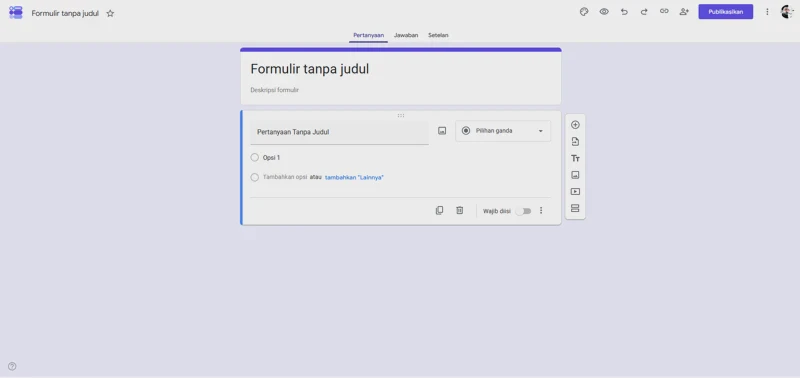
Buka forms.google.com atau dari Google Drive > Baru > Google Form.
-
Klik ikon roda gigi (Pengaturan) di pojok kanan atas.
-
Pilih tab Kuis.
-
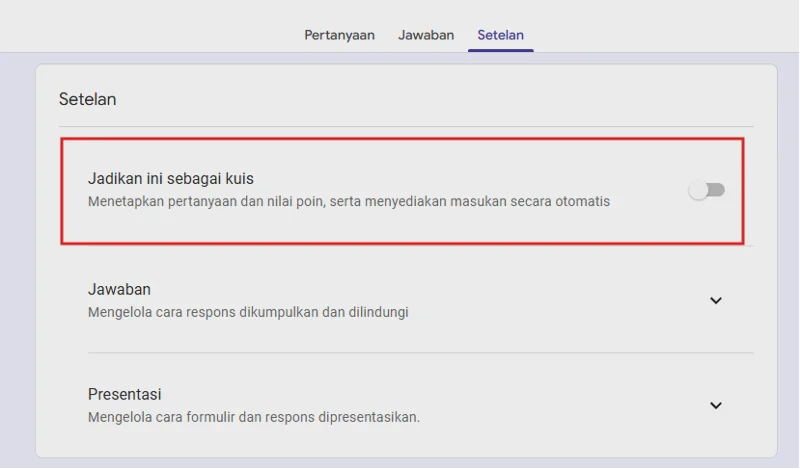
Aktifkan toggle “Jadikan ini sebagai kuis”.
-
Di bagian “Rilis nilai”, pilih “Segera setelah dikirim” agar siswa langsung melihat nilainya begitu selesai. (Jika ingin menahan nilai, pilih “Nanti, setelah tinjauan manual” — tetapi untuk tujuan “langsung keluar nilai”, pastikan opsi pertama dipilih.)
-
Anda juga dapat mengaktifkan “Responden dapat melihat:” pertanyaan yang salah, jawaban benar, dan nilai total sesuai kebutuhan.
Langkah 2: Tambahkan Soal dan Kunci Jawaban
-
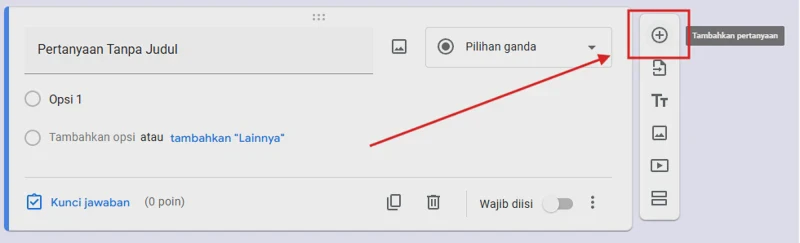
Klik ikon + (Tambah pertanyaan) di bilah sisi kanan.
-
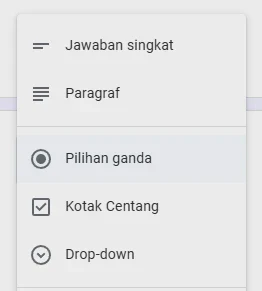
Pilih jenis pertanyaan Pilihan Ganda atau Kotak Centang (atau Dropdown) karena hanya tipe inilah yang bisa dinilai otomatis.
-
Tulis pertanyaan dan opsi jawaban.
-
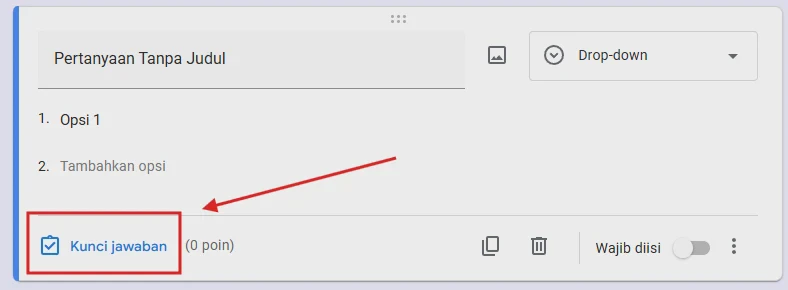
Klik “Kunci jawaban” di bagian bawah pertanyaan.
-
Pilih jawaban yang benar dengan mengeklik pilihan yang sesuai. Untuk kotak centang, centang semua opsi yang harus dipilih.
-
Tetapkan poin di kanan atas. Nilai ini akan dijumlahkan untuk skor total.
-
Tambahkan “Umpan balik jawaban” (opsional): Anda bisa memberikan pesan untuk jawaban benar, jawaban salah, atau tautan ke materi pengayaan.
-
Ulangi untuk soal berikutnya.
Langkah 3: Atur Wajib Diisi dan Urutan
-
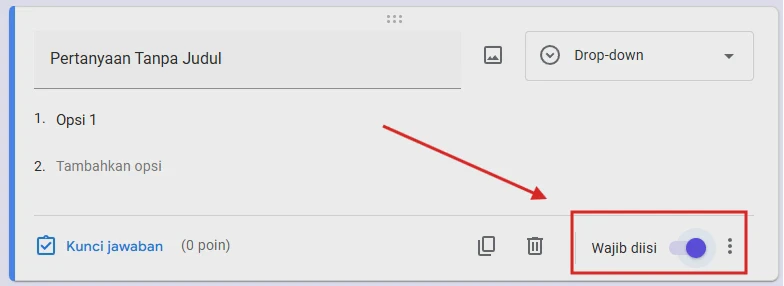
Aktifkan penggeser “Wajib diisi” di bawah setiap soal jika Anda ingin memastikan tidak ada yang terlewat.
-
Untuk kuis yang panjang, gunakan fitur “Bagian” (ikon dua garis horizontal) untuk membagi soal menjadi halaman berbeda, mengurangi beban visual siswa.
Langkah 4: Personalisasi Tampilan dan Pengaturan Tambahan
-
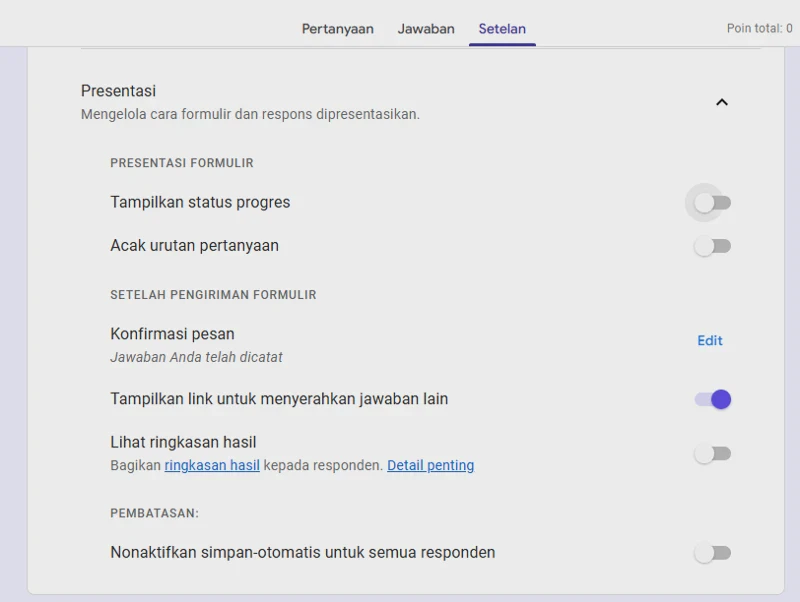
Di tab Setelan > Presentasi, Anda dapat menampilkan bilah kemajuan, mengacak urutan soal, dan menulis pesan konfirmasi setelah pengiriman.
-
Di tab Umum, Anda dapat membatasi hanya untuk pengguna dengan email tertentu (jika memakai domain sekolah) agar identitas peserta tercatat dengan benar. Untuk akses umum, nonaktifkan “Kumpulkan alamat email” jika tidak perlu.
Langkah 5: Pratinjau dan Uji Coba
-
Klik ikon mata (Pratinjau) di pojok kanan atas untuk melihat kuis sebagai siswa.

-
Isi jawaban dengan variasi benar/salah dan kirim. Anda akan langsung melihat skor dan umpan balik jika mode “Segera setelah dikirim” aktif.
-
Periksa tab “Respons” untuk melihat rekap dan nilai yang masuk.
Langkah 6: Distribusikan Kuis
-
Klik tombol “Kirim”.
-
Anda bisa mengirim melalui email, menyalin tautan, atau menempelkan kode sematan di LMS/website.
-
Jika menggunakan Google Classroom, pilih tab Google Classroom dan langsung buat tugas kuis, maka nilai akan otomatis tersimpan di Classroom.
Tips Membuat Soal Yang Banyak
Bagi guru yang perlu membuat puluhan soal sekaligus, efisiensi adalah kunci. Gunakan teknik berikut:
a. Gandakan Pertanyaan
Klik tombol salin (ikon tumpuk) di samping pertanyaan untuk menduplikasi, lalu edit kontennya. Cocok untuk soal dengan format serupa.
b. Impor Pertanyaan dari Form Lain
-
Klik ikon “Impor pertanyaan” (ikon lembar dengan panah) di bilah alat kanan.
-
Pilih Form yang sudah ada dari drive Anda atau Form bersama (jika Anda anggota tim). Anda bisa memilih beberapa soal sekaligus untuk ditambahkan ke kuis baru. Ini sangat mempercepat pembuatan bank soal ulangan.
c. Gunakan Template yang Sudah Ada
Buat satu Form master dengan berbagai tipe soal dan kunci jawaban, lalu setiap kali akan membuat kuis baru, cukup buat salinan (File > Buat salinan) dan edit pertanyaannya. Semua pengaturan kuis akan ikut tersimpan.
d. Manfaatkan Add-Ons untuk Otomatisasi
Beberapa add-on gratis di Google Workspace Marketplace dapat mempercepat pembuatan kuis:
-
Form Builder: membantu membuat soal dari spreadsheet.
-
Form Ranger: menampilkan jumlah soal, pengacakan dinamis.
-
GPT for Forms (jika diizinkan): membantu menghasilkan soal dari topik yang Anda masukkan. Pastikan selalu mematuhi kebijakan institusi.
e. Batch Edit di Google Sheets
Setelah respons terkumpul, pengolahan nilai lebih lanjut bisa dilakukan di Sheets. Gunakan fungsi =SUM atau AVERAGE untuk analisis. Namun untuk penilaian langsung di Form, langkah di atas sudah cukup.
Pastikan Nilai Langsung Muncul
Tidak jarang guru mengeluh nilai tidak muncul meski sudah diatur. Cek hal-hal berikut:
-
Mode kuis sudah AKTIF.
-
“Rilis nilai” disetel ke Segera setelah dikirim.
-
Soal yang dinilai otomatis hanya pilihan ganda, kotak centang, atau dropdown. Soal isian singkat bisa diatur dengan validasi jawaban persis (mis., jawaban harus mengandung kata tertentu), tapi berisiko salah jika ejaan berbeda. Lebih aman gunakan tipe soal yang terstruktur.
-
Jika Anda mengumpulkan alamat email, pastikan pengaturan “Batasi untuk [domain]” tidak menghalangi siswa.
-
Bila menggunakan Google Classroom, kuis harus dikirim melalui Classroom agar nilai otomatis terkirim ke gradebook.
Keuntungan Nilai Yang Langsung Keluar
Penilaian langsung yang transparan membawa dampak positif:
-
Umpan balik seketika memperkuat ingatan; siswa tahu mana yang masih keliru saat memori masih segar.
-
Mengurangi kecemasan menunggu nilai, karena siswa bisa langsung refleksi.
-
Guru menghemat waktu untuk mengoreksi tumpukan kertas, sehingga energi bisa dialihkan ke analisis hasil dan perbaikan pembelajaran.
-
Data terpusat di Google Sheets memudahkan analisis butir soal dan identifikasi kompetensi yang belum dikuasai.
Sebuah studi kecil di Universitas Negeri Yogyakarta (2024) pada 120 mahasiswa yang mengikuti kuis formatif Google Form dengan umpan balik langsung menunjukkan peningkatan motivasi belajar sebesar 23% dibandingkan kelompok yang menunggu koreksi manual satu minggu.
Kendala Yang Sering Terjadi
| Kendala | Solusi |
|---|---|
| Soal esai tidak bisa dinilai otomatis. | Gunakan tipe soal lain, atau tetapkan skor minimal untuk esai dan beri nilai manual di tab Respons. Nilai total akan muncul setelah Anda memasukkan skor esai. Jika ingin hasil langsung, buatlah seluruh soal tipe objektif. |
| Peserta tidak bisa melihat nilai karena lupa pengaturan. | Kembali ke Pengaturan > Kuis, dan pastikan opsi “Segera setelah dikirim” dipilih. Jika kuis sudah dikirim, ubah pengaturan lalu simpan; berlaku untuk respons baru. |
| Nilai tidak muncul karena responden bukan pengguna Google. | Nilai tetap bisa muncul di layar setelah submit tanpa login, selama tidak ada batasan email. Jika menggunakan “Kumpulkan alamat email”, responden harus login. |
| Kuis diakses oleh peserta di luar target. | Batasi dengan opsi “Hanya untuk pengguna di [domain]” atau pasang kata sandi melalui bagian (Section) dengan pertanyaan sandi, meskipun ini tidak menyediakan enkripsi kuat. |
Penutup
Google Form menempatkan kekuatan penilaian formatif otomatis dalam genggaman setiap pendidik secara gratis. Dengan mengikuti panduan ini, Anda dapat menciptakan kuis yang tidak hanya menghemat waktu, tetapi juga menghadirkan transparansi dan umpan balik instan yang berdampak pada peningkatan hasil belajar.
Mulailah dari soal sederhana pilihan ganda, lalu kembangkan menjadi bank soal bervariasi. Semakin sering berlatih, semakin cepat Anda memproduksi kuis siap pakai. Selamat mencoba, dan saksikan wajah puas siswa saat mereka langsung mengetahui capaian belajarnya sendiri.
Tips Tambahan dari MyExams CBT
Jika kamu merasa tutorial diatas masih kurang menjawab keinginan dalam otomatisasi dalam pembuatan soal dan ujian, Kami dari MyExams memberikan langkah mudah untuk proses pembuatan soal dan ujian dengan otomatisasi dan pengawasan real time selama proses pengerjaan ujian.
Silahkan akses halaman demo MyExams CBT disini untuk uji coba gratis serta kamu dapat melihat tutorial video yang telah disediakan.
FAQ
1. Apakah semua jenis soal di Google Form bisa dinilai otomatis dan langsung keluar nilai?
Tidak. Hanya tipe soal pilihan ganda, kotak centang, dan dropdown yang dapat dinilai otomatis oleh Google Form. Soal isian singkat bisa diatur dengan validasi jawaban tertentu, tetapi berisiko salah jika ejaan siswa berbeda. Soal esai harus dinilai manual, dan nilai total akan muncul setelah Anda memasukkan skor untuk esai tersebut.
2. Bagaimana cara mengaktifkan mode kuis agar nilai langsung muncul?
Buka Pengaturan (ikon roda gigi) > tab Kuis > aktifkan “Jadikan ini sebagai kuis”. Di bagian “Rilis nilai”, pilih “Segera setelah dikirim”. Dengan pengaturan ini, siswa akan langsung melihat nilai mereka begitu selesai mengirim jawaban.
3. Apakah siswa harus login Google untuk mengerjakan kuis?
Tergantung pengaturan. Jika Anda mengaktifkan “Kumpulkan alamat email” atau membatasi hanya untuk pengguna domain tertentu, siswa harus login. Jika tidak, siapa pun dengan tautan dapat mengerjakan tanpa login, dan nilai tetap bisa muncul di layar setelah submit.
4. Bagaimana agar nilai kuis otomatis masuk ke Google Classroom?
Saat mendistribusikan kuis, gunakan tombol “Kirim” dan pilih tab Google Classroom. Buat tugas kuis dari sana. Nilai akan otomatis tersimpan di gradebook Classroom setelah siswa mengirimkan jawaban.
5. Bisakah saya memberikan umpan balik untuk jawaban benar dan salah?
Ya. Saat mengatur kunci jawaban, Anda bisa menambahkan umpan balik jawaban berupa teks, tautan, atau video untuk jawaban benar maupun salah. Ini membantu siswa belajar dari kesalahan secara langsung.