

Cetak rapor merupakan puncak dari rangkaian administrasi panjang yang dilakukan tenaga pendidik setiap akhir semester. Dokumen ini bukan sekadar lembaran nilai, melainkan refleksi dari proses pembelajaran siswa selama satu semester penuh. Jika proses cetaknya kurang rapi atau salah format, kesan profesionalisme sekolah bisa menurun di mata orang tua.
Bagi banyak guru, momen mencetak rapor sering kali mendebarkan karena melibatkan banyak data dan pengaturan kertas yang cukup rumit.
Kesalahan kecil pada orientasi halaman atau margin bisa membuat kerja keras Anda selama berminggu-minggu dalam menginput nilai menjadi kurang maksimal tampilannya. Kali ini kami akan membahas tuntas bagaimana cara mencetak rapor dengan efisiensi tinggi agar hasilnya memuaskan.
Mengenal Proses Cetak Rapor dan Hal yang Harus Dipersiapkan
Proses cetak rapor saat ini mayoritas dilakukan melalui sistem aplikasi Dapodik atau aplikasi Rapor Pendidikan yang terintegrasi. Hal utama yang harus dipahami adalah bahwa hasil cetak yang baik sangat bergantung pada persiapan di sisi perangkat lunak sebelum benar-benar ditekan tombol print.
Pastikan seluruh nilai sudah terisi dengan benar dan tidak ada angka yang melampaui rentang yang ditentukan sistem. Selain itu, perhatikan pula kebersihan printer Anda. Tinta yang tersumbat atau kertas yang lembap sering kali menjadi musuh utama yang membuat hasil cetakan bergaris atau pudar.
Sebelum mencetak dalam jumlah banyak, lakukanlah tes cetak pada satu lembar kertas saja untuk memastikan margin tidak terpotong. Ini adalah cara termudah untuk menghemat kertas dan tinta jika pengaturan Anda ternyata masih perlu diperbaiki.
Persiapan Sebelum Mencetak Rapor Pendidikan Melalui Handphone
Sebelum masuk ke tahap teknis, ada beberapa syarat administratif dan teknis yang harus dipenuhi. Hal ini penting agar tidak terjadi revisi berulang yang membuang waktu.
Checklist Persiapan:
-
Data Nilai Lengkap: Pastikan semua mata pelajaran telah memiliki nilai pengetahuan dan keterampilan.
-
Deskripsi Capaian: Periksa kembali apakah narasi deskripsi sudah tidak melebihi kolom yang tersedia di format cetak.
-
Identitas Siswa: Pastikan NISN, nama lengkap, dan data orang tua sudah benar agar tidak perlu cetak ulang karena kesalahan identitas.
-
Kualitas Kertas: Gunakan kertas jenis HVS 80 gram atau kertas khusus rapor agar tinta tidak tembus ke halaman belakang.
Standar ukuran kertas untuk rapor di Indonesia umumnya menggunakan ukuran F4 atau Folio. Pastikan pengaturan page setup di komputer Anda sudah disesuaikan dengan ukuran tersebut sebelum memulai proses cetak.
Cara Cetak Rapor Pendidikan dengan Langkah yang Mudah Diikuti
-
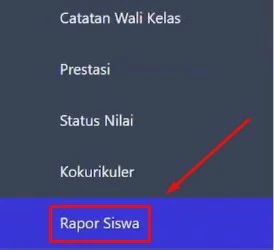
Akses Menu Rapor: Setelah login ke akun RDM, pastikan nilai sudah terinput semua. Kemudian, klik menu Wali Kelas di sisi kiri dan pilih menu Rapor yang terletak di bagian paling bawah
-
Pilihan Metode Cetak:
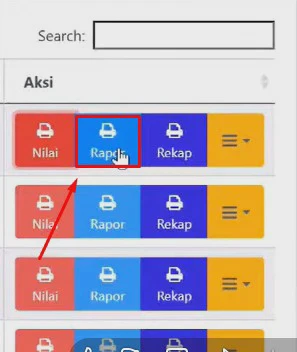
- Metode Satu per Satu: Anda dapat mencetak rapor, nilai, atau identitas siswa secara individual dengan memilih nama siswa yang bersangkutan
-
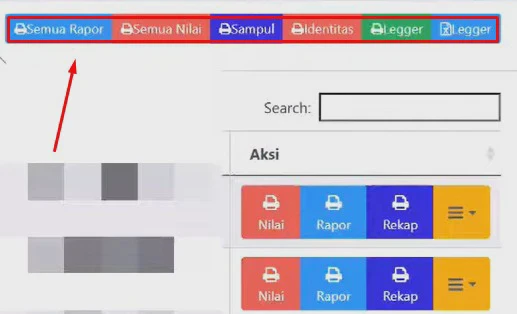
- Metode Kolektif (Otomatis): Jika ingin mencetak sekaligus, gunakan menu yang tersedia di bagian atas (seperti Semua Rapor, Semua Nilai, Sampul, Identitas, dan Leger). Sistem akan otomatis men-generate dokumen dari nama siswa pertama hingga terakhir
-
Proses Download:
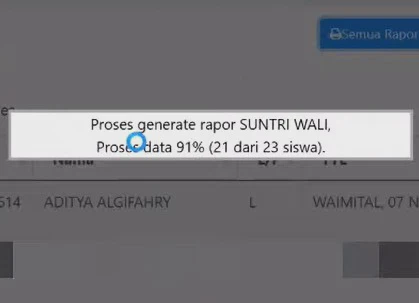
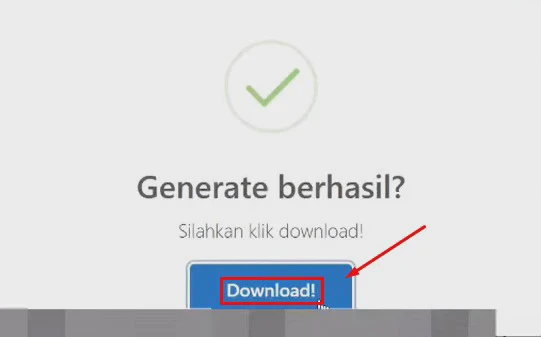
- Setelah klik salah satu menu di bagian atas, tunggu proses generate hingga mencapai 100%
-
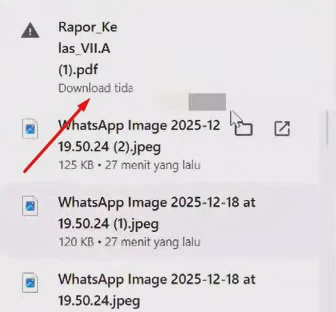
- Setelah selesai, klik tombol Download. Jika muncul peringatan bahwa unduhan tidak aman, pilih Tetap Download
-
Pencetakan: File yang terunduh akan berformat PDF. Anda dapat langsung membukanya dan mencetaknya (print) tanpa perlu melakukan pengeditan lagi
Kendala yang Sering Muncul Saat Lagi Cetak Rapor Beserta Solusinya
Tidak jarang, proses cetak terhenti di tengah jalan atau hasilnya jauh dari harapan. Berikut adalah beberapa kendala klasik dan cara mengatasinya dengan cepat.
Tabel Perbandingan Kendala dan Solusi
Kesalahan Umum: Banyak pengguna langsung mencetak dari menu Print di browser tanpa mengunduh filenya terlebih dahulu. Ini adalah kesalahan fatal yang sering mengakibatkan tata letak (layout) berantakan karena perbedaan setelan CSS web.
Tips Memastikan Hasil Cetak Rapor Rapi dan Sesuai Format
Keindahan sebuah rapor terletak pada konsistensi. Jika nilai tampak rapi namun margin setiap halamannya berbeda-beda, maka tampilan rapor akan terlihat tidak profesional.
Gunakan penggaris saat melakukan penyusunan rapor jika harus dijilid manual. Pastikan area staples berada pada sisi yang tepat sehingga tidak menutupi informasi penting seperti nama siswa atau nama sekolah.
Jika menggunakan printer inkjet, biarkan hasil cetakan kering sejenak sebelum menumpuknya dengan lembar lain. Tinta yang masih basah rentan meluber dan menodai halaman rapor yang lain, yang tentu saja akan merusak keindahan dokumen.
Kesalahan yang Sebaiknya Dihindari Ketika Mencetak Rapor
Hindari mencetak rapor di akhir waktu (mepet jam pulang atau saat hari pembagian rapor). Tekanan waktu yang tinggi biasanya memicu operator atau guru melakukan kesalahan input atau pengaturan.
Jangan pernah mencetak rapor menggunakan kertas sisa atau kertas bekas meskipun hanya untuk draf, karena sering kali posisi cetakan yang tidak presisi pada kertas bekas justru menipu Anda saat melakukan pengecekan kualitas.
Selain itu, pastikan Anda selalu melakukan preview halaman terakhir, karena sering kali halaman terakhir berisi tanda tangan kepala sekolah yang justru paling sering terpotong.
Studi Kasus: Seorang guru wali kelas mengalami kendala di mana halaman deskripsi nilai terpotong karena narasi yang terlalu panjang. Solusinya, dia harus mengedit ulang deskripsi di aplikasi, bukan memaksakan cetakan yang salah, agar dokumen tetap sah secara administratif.
Hal yang Perlu Dilakukan Setelah Rapor Berhasil Dicetak
Setelah rapor selesai dicetak, proses selanjutnya adalah pengesahan. Pastikan seluruh rapor yang dicetak sudah diperiksa oleh wali kelas untuk memastikan tidak ada kesalahan cetak nilai.
Segera susun rapor berdasarkan urutan nomor absen atau alfabetis. Berikan tanda pada setiap buku rapor untuk mempermudah saat proses penandatanganan oleh Kepala Sekolah. Setelah ditandatangani dan dicap resmi, segera masukkan ke dalam amplop atau sampul rapor yang sesuai dengan identitas sekolah.
Jika sekolah Anda mewajibkan penggunaan plastik pelindung, pasanglah dengan rapi. Ini akan melindungi dokumen rapor dari risiko terkena air atau debu selama dibawa pulang oleh siswa.
Pertanyaan yang Paling Sering Diajukan Seputar Cetak Rapor (Q&A)
Q: Mengapa hasil cetak rapor saya selalu memotong margin kanan?
A: Biasanya karena setelan Paper Size di printer masih default ke A4, padahal dokumen menggunakan F4. Ubah di menu Printer Properties.
Q: Apakah boleh menggunakan kertas A4 jika kertas F4 tidak tersedia?
A: Secara teknis bisa, namun sangat tidak disarankan karena akan merusak format resmi sekolah. Selalu gunakan kertas sesuai standar yang ditentukan.
Q: Bagaimana cara mengatasi teks deskripsi yang keluar dari kolom?
A: Anda harus meringkas kalimat deskripsi tersebut di aplikasi input nilai agar pas dengan kapasitas kolom yang tersedia.
Q: Apakah mencetak rapor hitam putih diperbolehkan?
A: Tergantung kebijakan sekolah, namun mencetak dengan kualitas warna yang baik akan meningkatkan estetika dokumen rapor tersebut.
Kesimpulan
Cetak rapor adalah proses final yang menentukan kerapian administrasi sekolah Anda. Dengan persiapan matang, mulai dari pemilihan kertas yang tepat, pengecekan data di aplikasi, hingga pengaturan printer yang benar, Anda bisa memastikan rapor siswa tersaji dengan tampilan profesional.
Jangan meremehkan detail kecil seperti margin atau kualitas tinta, karena kerapian rapor adalah wujud nyata apresiasi sekolah terhadap hasil belajar siswa. Tetap tenang dan teliti saat proses pencetakan agar pekerjaan administrasi Anda berakhir dengan sukses.