
Mind mapping bukan sekadar coretan penuh warna. Teknik ini adalah alat berpikir visual yang memadukan kata kunci, gambar, dan struktur bercabang untuk memudahkan pemahaman serta daya ingat.
Anda tidak memerlukan aplikasi khusus atau berbayar, Microsoft Word yang selama ini hanya diandalkan untuk mengetik dokumen ternyata bisa menjadi kanvas kreatif untuk membuat mind map secara manual. Artikel ini akan memandu Anda langkah demi langkah, lengkap dengan data valid mengapa metode ini layak diadopsi.
Apa Itu Mind Mapping?
Mind mapping (peta pikiran) adalah diagram yang merepresentasikan ide, tugas, atau konsep yang berpusat pada satu tema utama, lalu meradiasikan cabang-cabang asosiasi ke segala arah. Teknik ini dipopulerkan oleh Tony Buzan pada 1970-an dan kini digunakan oleh pelajar, profesional, hingga pemimpin perusahaan dunia.
Efektivitas mind mapping didukung oleh berbagai riset. Sebuah studi oleh Farrand, Hussain, dan Hennessy (2002) yang diterbitkan di Medical Education menemukan bahwa mahasiswa kedokteran yang menggunakan mind mapping meningkatkan retensi informasi faktual jangka panjang hingga 10–15% dibandingkan metode catatan linier biasa.
Sementara itu, penelitian dari Universitas Johns Hopkins menunjukkan bahwa pembelajaran berbasis visual mampu meningkatkan kemampuan mengingat hingga 400% karena otak manusia memproses gambar 60.000 kali lebih cepat daripada teks (3M Corporation, 2001). Secara prinsip, mind mapping selaras dengan Teori Pemrosesan Ganda Paivio, di mana kombinasi verbal dan visual memperkuat jejak memori.
Keunggulan Membuat Mind Mapping Secara Manual di Word
Mengapa tidak langsung pakai aplikasi mind map khusus? Berikut alasan manual di Word tetap relevan:
-
Kustomisasi Penuh: Anda bebas menempatkan cabang, memilih warna, dan menambahkan ikon tanpa batasan template. Setiap garis, bentuk, dan teks bisa diatur dengan presisi sesuai keinginan.
-
Satu Ekosistem: Word sudah terpasang di hampir semua komputer. Tidak perlu instalasi tambahan, file mudah dibagikan, dan bisa langsung diintegrasikan ke laporan atau makalah.
-
Melatih Kreativitas: Proses menyusun bentuk sendiri mendorong otak lebih aktif, berbeda dengan aplikasi instan yang seringkali membatasi imajinasi.
-
Profesional dan Rapih: Dengan fitur Drawing Canvas, Anda dapat menghasilkan mind map yang terstruktur dan layak disisipkan ke presentasi atau dokumen resmi.
Panduan Membuat Mind Mapping di Word
Berikut panduan praktis yang bisa langsung Anda ikuti, menggunakan fitur bawaan Word tanpa add-in tambahan.
Persiapkan Lembar Kerja
-
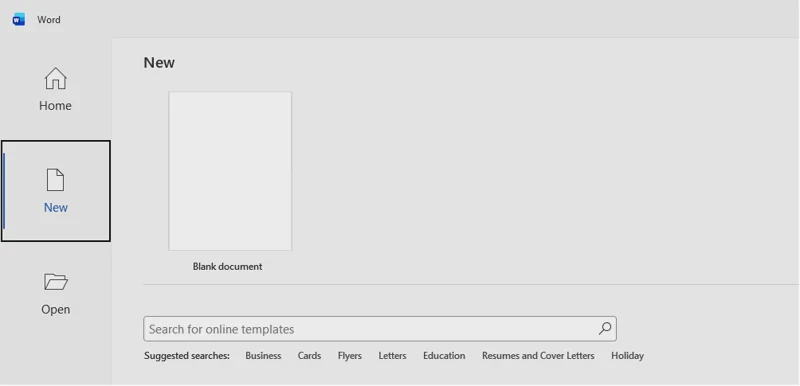
Buka Microsoft Word (versi 2013 ke atas disarankan). Klik New Blank Document.
-
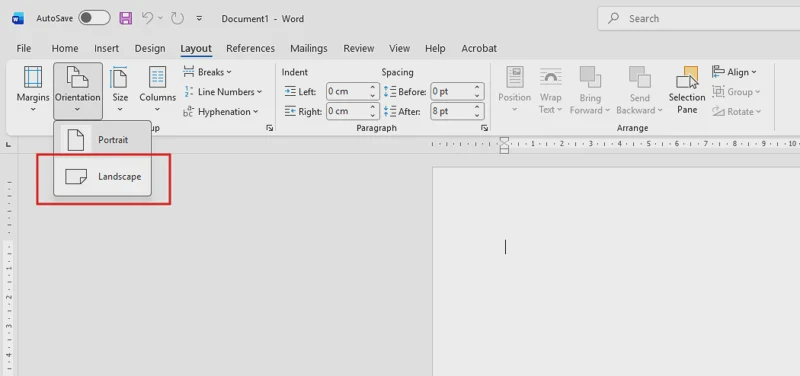
Atur orientasi halaman menjadi Landscape agar lebih leluasa: masuk ke tab Layout > Orientation > Landscape.
-
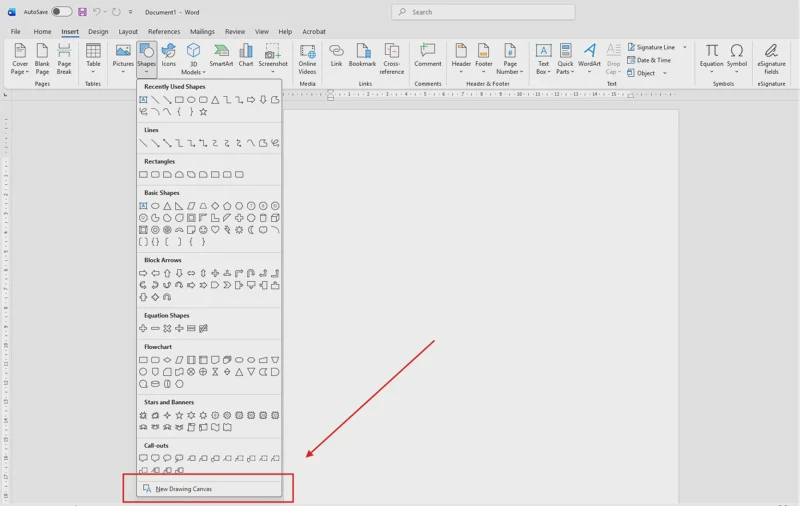
Aktifkan Drawing Canvas agar semua objek tertata dalam satu area. Caranya: Insert > Shapes > pilih New Drawing Canvas (biasanya di bagian paling bawah menu shapes). Sebuah kotak kanvas akan muncul.
Buat Ide Utama (Central Topic)
-
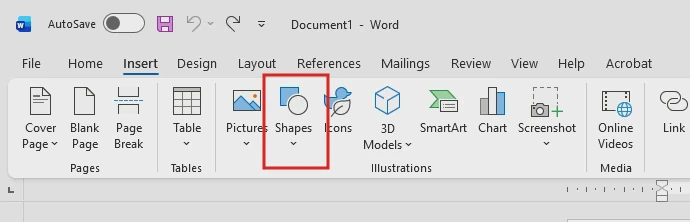
Di dalam kanvas, buat bentuk untuk ide sentral. Klik Insert > Shapes, pilih bentuk oval atau rounded rectangle. Gambar di tengah kanvas dengan ukuran cukup besar.
-
Klik kanan bentuk tersebut, pilih Add Text, lalu tulis topik utama, misalnya “Strategi Bisnis 2026”. Atur font tebal, ukuran besar (18–22 pt), dan warna mencolok.
-
Beri warna latar. Klik bentuk, masuk ke tab Shape Format > Shape Fill, pilih warna cerah namun tetap enak dibaca.
Tambahkan Cabang Utama dengan Garis Lengkung
-
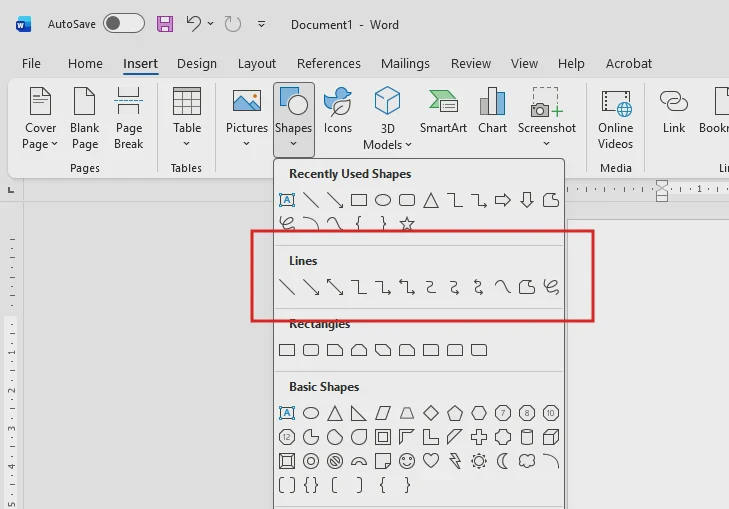
Untuk cabang, gunakan Curve atau Elbow Connector. Pilih Insert > Shapes > Lines > Curve (garis melengkung) agar terlihat organik. Mulai dari tepi ide utama, klik sekali, lalu klik di titik lengkungan, dan akhiri di ujung cabang. Garis lengkung lebih mencerminkan cara kerja alami otak.
-
Atur ketebalan dan warna garis. Klik garis, masuk Shape Format > Shape Outline, pilih Weight 2¼ pt atau 3 pt, dan warna yang selaras.
-
Tambahkan kata kunci di ujung cabang: Insert > Text Box (pilih Simple Text Box). Hapus isinya, ketik kata kunci (misal “Pemasaran”). Hapus border text box dengan klik Shape Outline > No Outline, dan isi putih transparan dengan Shape Fill > No Fill. Tempatkan text box di ujung cabang. Ulangi untuk cabang utama lainnya (ideal 5–7 cabang).
Kembangkan Sub-Cabang
-
Dari ujung cabang utama, buat garis yang lebih tipis menggunakan Curve lagi. Hubungkan ke subtopik. Misalnya, dari “Pemasaran” muncul “Media Sosial”, “SEO”, “Iklan Digital”.
-
Gunakan warna yang lebih muda atau satu turunan dari warna cabang utama untuk menandakan hierarki. Ketebalan garis juga bisa dikurangi (1½ pt).
-
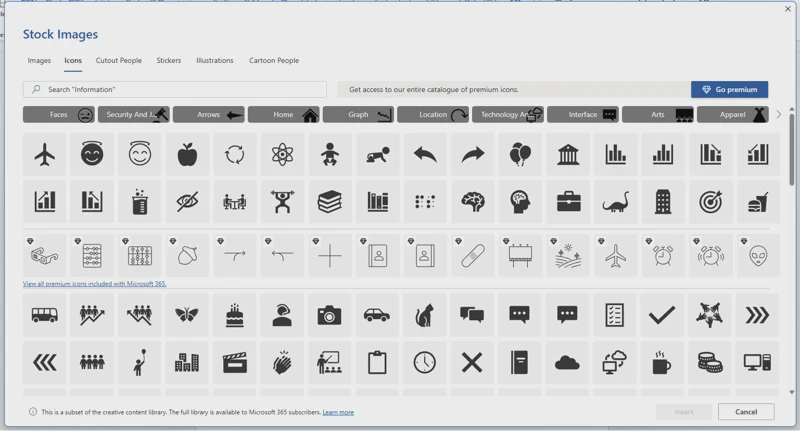
Tambahkan ikon atau simbol sederhana via Insert > Icons (tersedia di Word 2019/365). Cari ikon relevan (misal grafik untuk “Keuangan”, orang untuk “SDM”), kecilkan, dan letakkan di samping kata kunci. Riset Mayer (2009) dalam Multimedia Learning membuktikan bahwa ilustrasi yang relevan memperkuat retensi hingga 65%.
Hias dengan Warna dan Gambar
- Blok seluruh objek dalam kanvas dengan Ctrl+A saat kursor di dalam kanvas. Atur warna garis dan teks secara konsisten. Prinsip warna: gunakan maksimal 5–6 warna berbeda, masing-masing untuk satu cabang utama, agar tidak membingungkan.
- Sisipkan gambar latar bila perlu. Insert > Pictures, lalu atur Wrap Text menjadi Behind Text dan turunkan transparansi melalui Format Picture > Transparency. Pastikan teks tetap terbaca.
Finishing dan Simpan
- Rapikan posisi setiap objek. Gunakan Align (Shape Format > Align) untuk meratakan, dan Group agar mind map menjadi satu kesatuan: seleksi semua objek, klik kanan, Group > Group. Kini mind map bisa dipindahkan atau disalin ke dokumen lain tanpa berantakan.
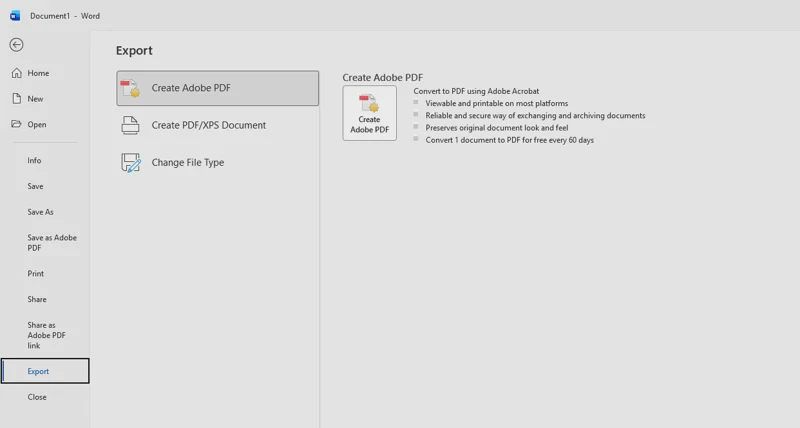
- Simpan dokumen sebagai .docx. Untuk keamanan, ekspor juga ke PDF lewat File > Export > Create PDF.
Tips Memaksimalkan Mind Mapping di Word
-
Gunakan Shortcut: Percepat kerja dengan Ctrl+D untuk duplikasi bentuk, Ctrl+Shift+G untuk ungroup, dan Alt+Panah untuk memindahkan objek presisi.
-
Manfaatkan Fitur “Selection Pane”: Di tab Home > Select > Selection Pane, Anda bisa menyembunyikan, mengunci, atau memilih objek yang bertumpuk dengan mudah.
-
Kombinasikan dengan SmartArt untuk Alternatif: Jika ingin lebih cepat, gunakan SmartArt (Insert > SmartArt > Hierarchy atau Relationship), lalu ubah ke bentuk manual setelahnya untuk penyesuaian penuh.
-
Template Pribadi: Simpan mind map kosong yang sudah berisi kanvas dan palet warna favorit sebagai template, agar pembuatan berikutnya tinggal ganti teks.
-
Evaluasi Berkala: Menurut teori Buzan, mind map yang baik harus memiliki struktur radial, kata kunci tunggal per cabang, dan gambar. Cek kembali apakah peta Anda memenuhi kriteria ini.
Kesimpulan Membuat Mind Mapping Di Ms Word
Membuat mind mapping di Word secara manual bukanlah pekerjaan yang rumit. Dengan memanfaatkan shapes, garis lengkung, text box, dan kanvas, Anda bisa menciptakan peta pikiran profesional yang sesuai dengan kebutuhan belajar, perencanaan, maupun bisnis.
Didukung oleh riset tentang efektivitas visualisasi, teknik ini tidak hanya memudahkan pemahaman tetapi juga meningkatkan daya ingat secara signifikan. Tidak perlu aplikasi mahal, Word yang sudah ada di depan Anda siap menjadi studio kreatif untuk memetakan ide-ide brilian. Mulailah praktikkan langkah di atas, dan saksikan bagaimana pikiran Anda tertata lebih jernih dari sebelumnya.
FAQ
1. Apakah saya perlu menginstal aplikasi tambahan untuk membuat mind map di Word?
Tidak. Anda bisa membuat mind map sepenuhnya dengan fitur bawaan Microsoft Word, seperti Shapes, Text Box, Icons, dan Drawing Canvas. Tidak diperlukan add-in atau plugin berbayar.
2. Fitur apa yang paling penting untuk memulai mind map di Word?
Yang paling penting adalah Drawing Canvas (Insert > Shapes > New Drawing Canvas) untuk menampung semua objek agar tidak berantakan, lalu Shapes (bentuk oval/rounded rectangle) untuk ide utama, serta Curve atau Elbow Connector untuk garis cabang.
3. Bagaimana cara membuat garis melengkung seperti mind map pada umumnya?
Gunakan shape Curve (Insert > Shapes > Lines > Curve). Klik di tepi ide utama, klik sekali di titik lengkung yang diinginkan, dan klik dua kali di ujung cabang untuk menyelesaikan garis. Atur ketebalan dan warna melalui Shape Outline.
4. Kenapa saya harus mengaktifkan Drawing Canvas?
Drawing Canvas menciptakan area kerja khusus yang menjaga seluruh elemen mind map tetap di tempatnya, memudahkan pengaturan posisi, dan mencegah objek bergeser saat Anda mengetik teks di luar area. Ia juga memungkinkan fitur Group berfungsi lebih baik.
5. Bagaimana cara menambahkan teks di ujung cabang agar tetap rapi?
Jangan mengetik langsung di garis. Gunakan Text Box (Insert > Text Box > Simple Text Box), hapus isinya, tulis kata kunci, lalu hilangkan border (Shape Outline > No Outline) dan isi (Shape Fill > No Fill). Pindahkan text box ke ujung cabang.