

Diagram batang adalah salah satu alat visualisasi data yang paling banyak digunakan di dunia pendidikan, perkantoran, dan penelitian. Survei yang dilakukan oleh Program for International Student Assessment (PISA) 2022 menyebutkan bahwa 78% siswa di negara OECD lebih mudah memahami data statistik yang disajikan dalam bentuk grafik, dengan diagram batang menduduki peringkat teratas sebagai format favorit.
Di Indonesia, Badan Pusat Statistik (BPS) dalam laporan Statistik Pendidikan 2024 mencatat bahwa diagram batang digunakan di 92% buku teks matematika SD dan SMP sebagai media penyajian data. Ini menandakan bahwa kemampuan membuat diagram batang—baik secara manual maupun digital—adalah keterampilan esensial yang wajib dikuasai.
Artikel ini akan memandu Anda langkah demi langkah membuat diagram batang dengan tiga metode: manual (kertas dan pensil), menggunakan Microsoft Excel, dan menggunakan Canva. Panduan ini cocok untuk pelajar, guru, mahasiswa, hingga pekerja kantoran yang ingin menyajikan data dengan rapi dan profesional.
Pengertian dan Komponen Diagram Batang
Diagram batang (bar chart) adalah grafik yang menyajikan data kategorik dengan batang persegi panjang. Panjang atau tinggi batang sebanding dengan nilai atau frekuensi yang diwakilinya. Komponen utamanya meliputi:
-
Judul: Menjelaskan isi diagram.
-
Sumbu horizontal (X): Menunjukkan kategori data.
-
Sumbu vertikal (Y): Menunjukkan skala nilai atau frekuensi.
-
Batang: Representasi visual dari nilai setiap kategori.
-
Label: Keterangan pada sumbu dan batang.
-
Legenda (jika diperlukan): Menjelaskan warna bila ada beberapa seri data.
Cara Membuat Diagram Batang Secara Manual
Membuat diagram batang dengan tangan adalah keterampilan dasar yang sering diajarkan di sekolah. Selain melatih ketelitian, cara ini berguna saat tidak tersedia perangkat lunak.
Alat dan Bahan:
-
Kertas grafik (milimeter block) atau kertas HVS polos.
-
Pensil dan penghapus.
-
Penggaris.
-
Pensil warna atau spidol.
-
Data yang akan disajikan.
Langkah-langkah:
-
Siapkan data – Misalnya, data jumlah siswa yang menyukai mata pelajaran: Matematika 30, IPA 25, Bahasa Indonesia 20, Bahasa Inggris 15.
-
Buat sumbu X dan Y – Gambar garis horizontal (X) dan vertikal (Y) menggunakan penggaris. Beri jarak cukup untuk batang.
-
Tentukan skala – Lihat nilai tertinggi (30), bulatkan ke atas (misal 35). Bagi sumbu Y menjadi beberapa interval yang sama, misalnya setiap 5 satuan. Tulis angka skala pada sumbu Y.
-
Tulis kategori pada sumbu X – Letakkan nama kategori (Matematika, IPA, dst.) di bawah sumbu X dengan jarak seragam.
-
Gambar batang – Untuk setiap kategori, ukur tinggi sesuai nilai pada skala Y, lalu gambar persegi panjang. Lebar batang harus sama. Gunakan pensil agar bisa dikoreksi.
-
Beri warna – Warnai batang dengan warna berbeda agar menarik. Pastikan tidak terlalu gelap sehingga tulisan tetap terbaca.
-
Tambahkan label – Tulis nilai di atas setiap batang (opsional tapi membantu pembaca).
-
Tulis judul – Letakkan di atas diagram, misalnya “Jumlah Siswa yang Menyukai Mata Pelajaran di Kelas VI”.
-
Periksa ulang – Pastikan tinggi batang sesuai skala, semua label benar, dan diagram rapi.
Tips manual:
-
Gunakan kertas grafik agar lebih akurat menentukan tinggi batang.
-
Jaga jarak antarbatang sekitar setengah lebar batang.
-
Jika data banyak, gunakan kertas ukuran besar.
Cara Membuat Diagram Batang dengan Microsoft Excel
Excel adalah perangkat lunak spreadsheet yang sangat powerful untuk membuat grafik secara cepat dan akurat. Menurut laporan Microsoft 365 Indonesia (2025), 85% pengguna Excel di kalangan pelajar dan guru memanfaatkannya untuk tugas pengolahan data, termasuk pembuatan diagram.
Langkah-langkah (Excel 2019/2021/Microsoft 365):
-
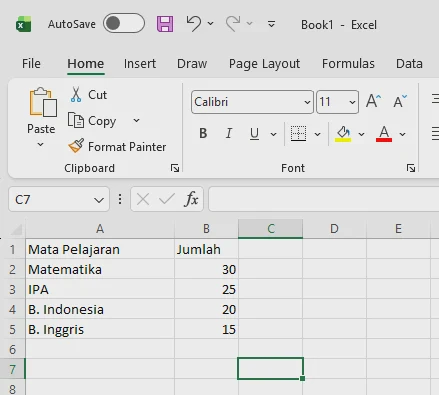
Buka Excel dan masukkan data – Misalnya, di kolom A: nama kategori (A1: “Mata Pelajaran”, A2:A5: Matematika, IPA, B. Indonesia, B. Inggris). Di kolom B: nilai (B1: “Jumlah”, B2: 30, B3: 25, B4: 20, B5: 15).
-
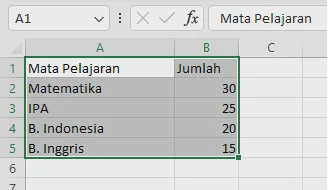
Blok data – Sorot sel A1 hingga B5.
-
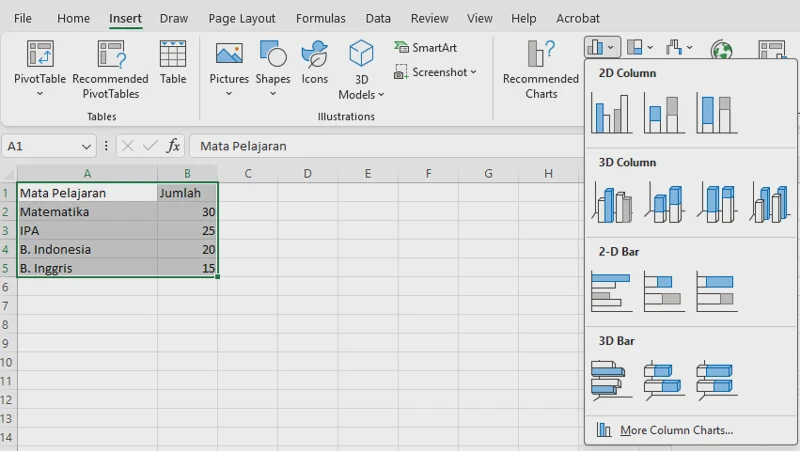
Sisipkan diagram – Klik tab Insert > pada grup Charts, pilih ikon Bar Chart (diagram batang). Pilih tipe “Clustered Bar” (batang horizontal) atau “Clustered Column” (batang vertikal). Untuk data ini, kita gunakan Column Chart.
-
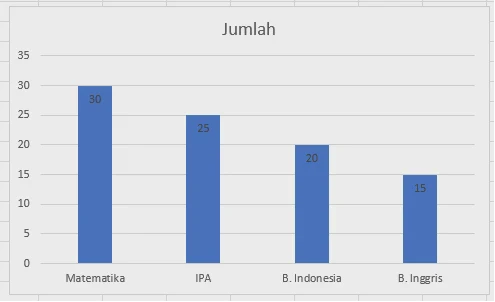
Diagram muncul – Secara otomatis, Excel menampilkan diagram batang vertikal dengan sumbu X berisi kategori dan sumbu Y berisi skala.
-
Kustomisasi:
-
Judul: Klik “Chart Title”, ketik judul yang sesuai.
-
Warna batang: Klik kanan pada salah satu batang > Format Data Series > Fill > pilih warna. Bisa juga gunakan tab Design > Change Colors untuk palet siap pakai.
-
Label data: Klik kanan pada batang > Add Data Labels untuk menampilkan nilai di atas batang.
-
Sumbu: Klik kanan pada angka sumbu Y > Format Axis untuk mengatur skala, batas minimum/maksimum.
-
Hapus garis grid jika tidak diperlukan (klik garis grid, tekan Delete).
-
-
Simpan atau salin – Diagram bisa disalin (Ctrl+C) dan ditempelkan ke dokumen Word atau PowerPoint. Bisa juga disimpan sebagai gambar dengan cara klik kanan > Save as Picture.
Tips Excel:
-
Gunakan fitur Recommended Charts jika bingung memilih.
-
Untuk data dengan beberapa seri (misalnya perbandingan dua tahun), masukkan data di kolom C, lalu blok semuanya.
-
Diagram batang bisa diubah orientasinya (horizontal/vertikal) dengan mudah lewat Change Chart Type.
Cara Membuat Diagram Batang dengan Canva
Canva adalah platform desain grafis online yang menyediakan ribuan template, termasuk untuk diagram. Cocok untuk membuat diagram batang dengan tampilan lebih estetik, misalnya untuk presentasi tugas, poster, atau media sosial.
Langkah-langkah (Canva versi web, gratis):
-
Buka Canva – Masuk ke canva.com dan login (bisa dengan akun belajar.id untuk guru/siswa).
-
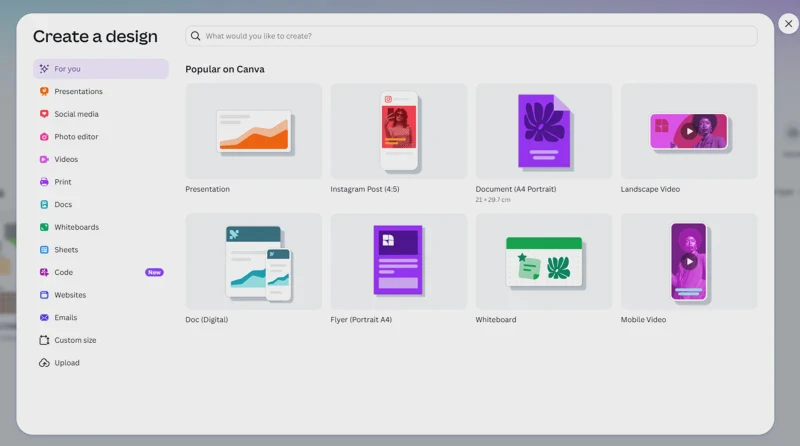
Pilih desain – Klik Buat desain > pilih “Presentasi (16:9)”, “Poster”, atau “Dokumen A4” sesuai kebutuhan. Bisa juga langsung mencari template “Diagram Batang”.
-
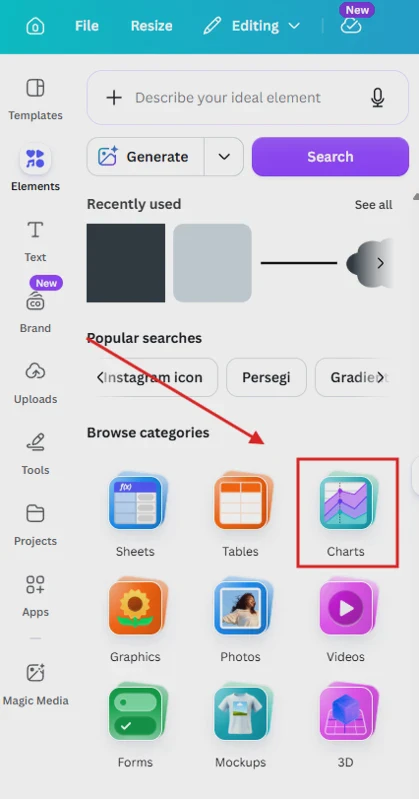
Tambahkan grafik – Di panel kiri, klik Elemen > cari “Diagram Batang” atau “Chart”. Gulir ke bawah di bagian “Charts” atau ketik “Bar chart” di kolom pencarian.
-
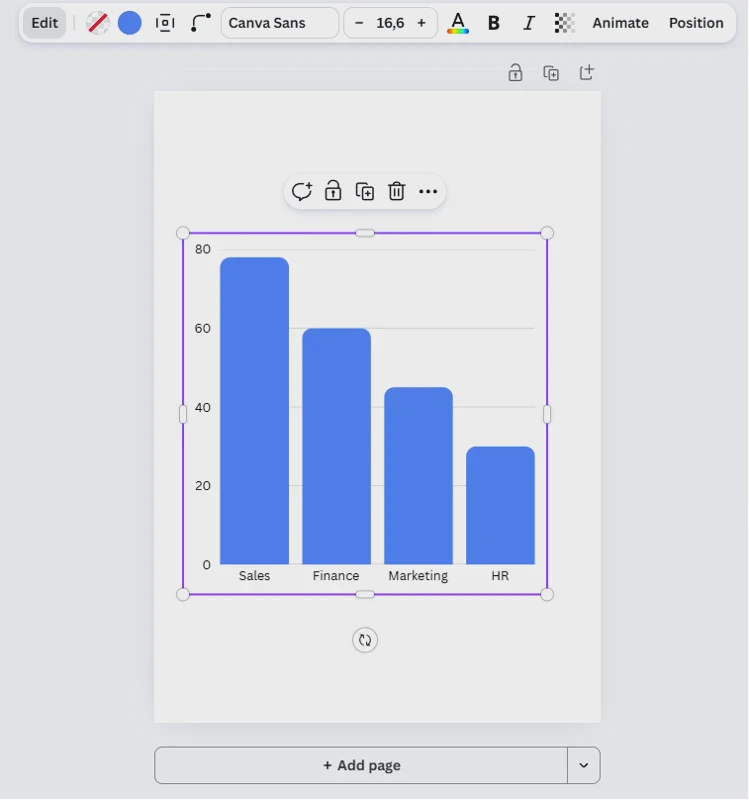
Pilih diagram batang – Klik salah satu desain diagram batang. Diagram akan muncul di kanvas.
-
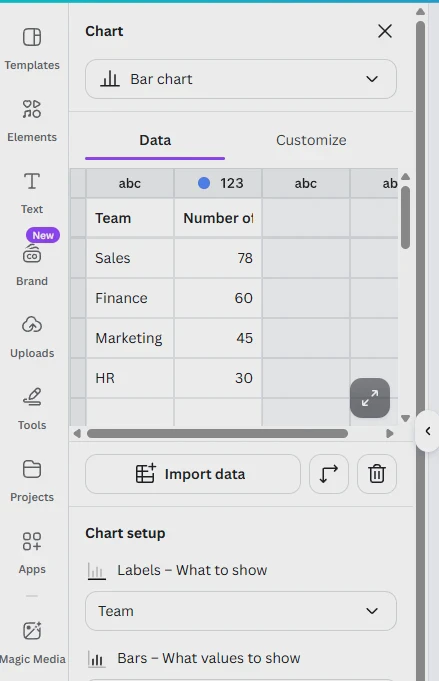
Masukkan data – Klik diagram yang telah ditambahkan. Di panel kiri atas, muncul tombol “Edit data”. Klik, lalu akan terbuka tabel mini. Masukkan label (kategori) di kolom pertama dan nilai di kolom kedua. Tutup tabel, diagram akan otomatis diperbarui.
-
Kustomisasi tampilan:
-
Warna: Klik batang > pilih warna dari palet di toolbar atas.
-
Font: Klik teks (judul, label), ubah jenis dan ukuran font.
-
Tambahkan elemen dekoratif: Stiker, ikon, atau latar belakang.
-
-
Simpan dan unduh – Setelah selesai, klik Bagikan > Unduh > pilih format (PNG, JPG, atau PDF).
Tips Canva:
-
Gunakan template siap pakai untuk mempercepat kerja. Banyak template diagram batang yang bisa langsung diedit datanya.
-
Canva for Education (akun belajar.id) memberikan akses ke elemen premium secara gratis.
-
Untuk diagram yang lebih kompleks (beberapa seri), Canva mendukung multi-kolom di tabel edit data.
Tips Membuat Diagram Batang yang Baik
-
Pilih warna kontras tapi tidak terlalu mencolok. Gunakan palet warna yang harmonis.
-
Pastikan skala proporsional—jangan memotong sumbu Y kecuali jika sangat perlu, karena dapat menyesatkan interpretasi.
-
Beri label yang jelas. Jangan membuat pembaca menebak-nebak.
-
Hindari 3D effect yang tidak perlu. Diagram 3D sering mendistorsi persepsi tinggi batang.
-
Sumber data —cantumkan sumber di bawah diagram jika data berasal dari pihak lain.
Kapan Menggunakan Manual, Excel, atau Canva?
| Situasi | Metode yang Disarankan |
|---|---|
| Tugas sekolah kelas rendah (SD) | Manual (melatih motorik dan konsep dasar) |
| Laporan praktikum atau skripsi | Excel (presisi, mudah diintegrasikan ke Word) |
| Presentasi menarik, poster, konten sosial | Canva (estetik, banyak template) |
| Data perlu diperbarui secara berkala | Excel (tinggal ganti data, grafik otomatis berubah) |
| Tidak ada akses komputer | Manual |
Penutup
Membuat diagram batang kini bisa dilakukan dengan berbagai cara sesuai kebutuhan dan ketersediaan alat. Metode manual membangun pemahaman fundamental, Excel menawarkan presisi dan efisiensi, sementara Canva memungkinkan kreativitas tanpa batas. Dengan menguasai ketiganya, Anda siap menyajikan data secara profesional di segala kesempatan. Mulailah berlatih dari data sederhana di sekitar Anda—misalnya, mencatat suhu harian, jumlah langkah kaki, atau hasil kuis harian—dan ubah menjadi diagram batang yang informatif.
Baca Juga
Cara Membuat Mind Mapping di Word Secara Manual Dengan Mudah
FAQ
1. Berapa minimal data yang bisa dibuat diagram batang?
Minimal dua kategori agar terlihat perbandingan. Satu kategori lebih cocok ditampilkan sebagai nilai tunggal atau diagram lingkaran.
2. Bagaimana cara mengubah warna satu batang saja di Excel?
Klik batang yang dimaksud dua kali (klik pertama memilih semua seri, klik kedua memilih satu batang), lalu klik kanan > Format Data Point > Fill pilih warna.
3. Apakah Canva bisa membuat diagram batang bertumpuk (stacked bar chart)?
Bisa, Canva mendukung beberapa jenis diagram batang, termasuk stacked dan grouped. Pilih dari galeri “Charts”.
4. Bagaimana jika data saya terlalu banyak kategori?
Pertimbangkan diagram lain atau gunakan diagram batang horizontal. Di Excel, Anda bisa memperkecil ukuran font atau memperlebar area grafik.
5. Apakah bisa membuat diagram batang di HP?
Ya, Canva memiliki aplikasi mobile. Excel juga tersedia di ponsel, meski pengeditan lebih mudah di desktop.
6. Apakah harus menyertakan judul dan sumber?
Judul wajib. Sumber data sebaiknya dicantumkan untuk kredibilitas, terutama di laporan formal.