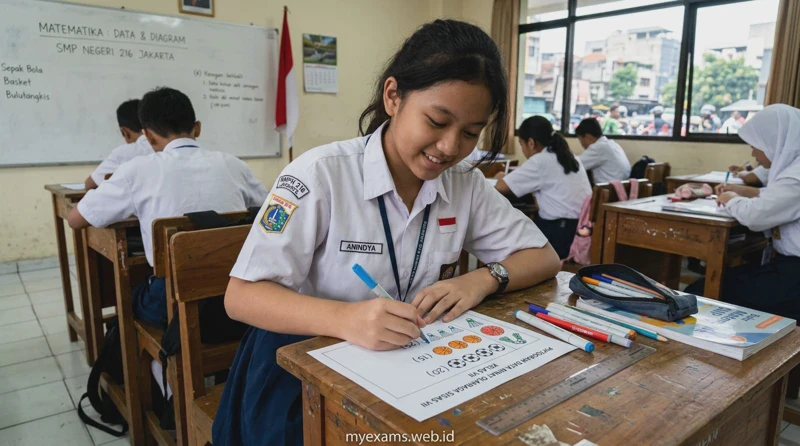
Di tengah banjir informasi dan data yang kompleks, otak manusia lebih cepat memproses gambar daripada teks atau angka. Sebuah penelitian yang sering dikutip dari Massachusetts Institute of Technology (MIT) menemukan bahwa otak manusia dapat mengidentifikasi gambar hanya dalam 13 milidetik. Inilah mengapa piktogram—diagram yang menggunakan ikon atau gambar simbol untuk merepresentasikan data—menjadi alat komunikasi visual yang sangat ampuh.
Piktogram sering kita jumpai di koran, presentasi, poster, dan media sosial. Ia mengubah data yang kering dan abstrak menjadi cerita yang hidup dan mudah dipahami. Data dari Pusat Asesmen Pendidikan Kemendikbudristek (2024) menunjukkan bahwa siswa yang diajari membaca dan membuat piktogram mengalami peningkatan kemampuan interpretasi data hingga 22% dibandingkan metode tabel biasa. Dalam Kurikulum Merdeka, piktogram adalah materi wajib dalam mata pelajaran Matematika untuk SD kelas 3–5, sebagai fondasi literasi data.
Namun, membuat piktogram yang akurat dan menarik tidak bisa asal-asalan. Mulai dari memilih simbol yang tepat, menghitung proporsi, hingga memberi kunci (legenda) yang jelas, semuanya ada aturannya. Artikel ini akan memandu Anda selangkah demi selangkah membuat diagram piktogram, baik secara manual (untuk tugas sekolah) maupun secara digital menggunakan Canva, lengkap dengan tips dan contoh.
Baca Juga
Cara Belajar Desain Grafis untuk Siswa: Step-by-Step dari Nol hingga Mahir
Pengertian Diagram Piktogram

Piktogram, atau sering disebut diagram gambar, adalah representasi data yang menggunakan gambar atau ikon untuk melambangkan suatu jumlah tertentu. Berbeda dengan diagram batang yang menggunakan batang persegi panjang, atau diagram garis yang menggunakan titik-titik terhubung, piktogram menggunakan simbol-simbol visual yang relevan dengan data yang disajikan. Misalnya, untuk data populasi, simbolnya bisa berupa ikon orang; untuk data panen, simbolnya bisa berupa ikon padi atau buah. Setiap ikon mewakili jumlah tertentu (misalnya, 1 ikon = 10 unit), dan jumlah total data ditunjukkan oleh jumlah ikon. Piktogram adalah bentuk paling sederhana dari visualisasi data dan menjadi jembatan pertama bagi anak-anak untuk memahami konsep statistik dan grafik.
Komponen utama piktogram:
-
Judul: Menjelaskan isi piktogram (misal: "Jumlah Pengunjung Perpustakaan Bulan Ini").
-
Simbol/Ikon: Gambar yang relevan dengan data (misal: ikon buku).
-
Kunci (Key/Legend) : Menjelaskan berapa nilai yang diwakili oleh satu simbol (misal: 📚 = 10 pengunjung).
-
Label: Menjelaskan kategori data (biasanya di sumbu vertikal atau horizontal).
-
Sumber data (opsional tetapi baik untuk kredibilitas).
Kapan Kita Menggunakan Piktogram?
Piktogram paling efektif digunakan untuk:
-
Data dengan jumlah kecil hingga sedang: Jika jumlahnya ribuan, Anda akan kewalahan menggambar ikon. Gunakan piktogram untuk data sederhana, misalnya hasil survei kelas.
-
Menampilkan data yang mudah dibayangkan: Seperti jumlah orang, hewan, kendaraan, atau benda.
-
Presentasi dan poster: Piktogram sangat atraktif dan menarik perhatian audiens.
-
Pembelajaran anak-anak: Piktogram adalah alat yang sempurna untuk mengenalkan data kepada anak-anak karena sifatnya yang konkret dan menyenangkan.
Keunggulan Piktogram:
-
Komunikatif: Mudah dipahami sekilas.
-
Estetis: Lebih menarik daripada tabel angka.
-
Universal: Dapat dipahami oleh mereka yang tidak terbiasa membaca grafik.
Baca Juga
Cara Membuat Email Baru untuk Keperluan Sekolah dan Kuliah: Gmail & Outlook
Cara Membuat Diagram Piktogram
Ikuti panduan 6 langkah ini untuk membuat piktogram yang benar.
Langkah 1: Kumpulkan dan Siapkan Data
Ini adalah langkah fundamental. Piktogram yang baik berasal dari data yang valid. Tulis data Anda dalam tabel frekuensi sederhana terlebih dahulu. Tabel ini akan menjadi acuan Anda.
Contoh kasus: Seorang guru ingin membuat piktogram tentang "Minuman Favorit Siswa di Kelas 5". Setelah melakukan survei, didapatkan data:
-
Es Teh: 25 siswa
-
Jus Jeruk: 15 siswa
-
Susu: 20 siswa
-
Air Putih: 10 siswa
Langkah 2: Pilih Simbol yang Relevan dan Sederhana
Pilih gambar atau ikon yang relevan dengan tema data. Untuk data minuman, simbolnya bisa berupa ikon gelas. Pilih ikon yang sederhana—terlalu rumit akan sulit digambar (terutama jika manual) dan memakan waktu. Jika Anda membuat piktogram digital, gunakan ikon dari pustaka Canva, Freepik, atau Flaticon. Pastikan Anda konsisten: jangan mencampur jenis simbol yang berbeda dalam satu kategori, karena ini akan membingungkan pembaca. Untuk contoh ini, kita akan menggunakan ikon 🥤 (gelas).
Langkah 3: Tentukan Skala (Kunci/Legenda)
Ini adalah langkah paling kritis! Tentukan berapa nilai yang diwakili oleh satu simbol. Pilihlah skala yang membuat data mudah dihitung. Untuk data 25, 15, 20, 10, skala yang ideal adalah: 1 ikon = 5 siswa. Mengapa? Karena semua angka tersebut habis dibagi 5. Jika menggunakan skala 1 ikon = 10 siswa, Anda akan kesulitan merepresentasikan angka 15 dan 25 (harus ada ikon setengah). Ikon setengah diperbolehkan, tetapi hanya jika datanya memang tidak bisa dihindari. Jika data Anda menghasilkan sisa, Anda bisa menggunakan ikon utuh dan ikon setengah (atau seperempat, tergantung). Prinsipnya: buat skala yang menghasilkan ikon utuh sebanyak mungkin. Tuliskan kunci ini dengan jelas. Contoh: Kunci: 🥤 = 5 siswa.
Langkah 4: Buat Tabel Piktogram
Sekarang, saatnya membuat kerangka. Secara manual, ini adalah tabel dengan dua kolom: Kategori dan Jumlah (dalam Piktogram) . Secara digital, Anda bisa menggunakan grid atau tabel di Canva/Word. Susun kategori secara vertikal, dan deretan ikon secara horizontal di sampingnya.
| Minuman | Jumlah Siswa (dalam Ikon) |
|---|---|
| Es Teh | 🥤 🥤 🥤 🥤 🥤 |
| Jus Jeruk | 🥤 🥤 🥤 |
| Susu | 🥤 🥤 🥤 🥤 |
| Air Putih | 🥤 🥤 |
Catatan: Setiap ikon mewakili 5 siswa.
Langkah 5: Atur Letak dan Beri Sentuhan Profesional
-
Rapikan Baris dan Kolom: Pastikan semua ikon sejajar. Gunakan gridlines di Canva atau tabel di Word.
-
Tambahkan Judul: "MINUMAN FAVORIT SISWA KELAS 5". Gunakan font yang jelas dan lebih besar dari teks lainnya.
-
Cantumkan Kunci: Letakkan di sudut bawah atau atas piktogram. Kunci harus mudah terlihat.
-
Sumber Data: Cantumkan sumber data, misalnya: "Sumber: Survei Kelas 5, Januari 2026". Ini terutama penting untuk tugas akademik.
-
Konsistensi Warna: Jika di Canva, Anda bisa mengubah warna ikon per kategori untuk memperkuat perbedaan visual. Misal, Es Teh (coklat), Jus Jeruk (oranye), Susu (putih/biru), Air Putih (biru muda). Ini adalah sentuhan akhir yang membuat piktogram Anda terlihat profesional.
Membuat Piktogram Digital dengan Canva
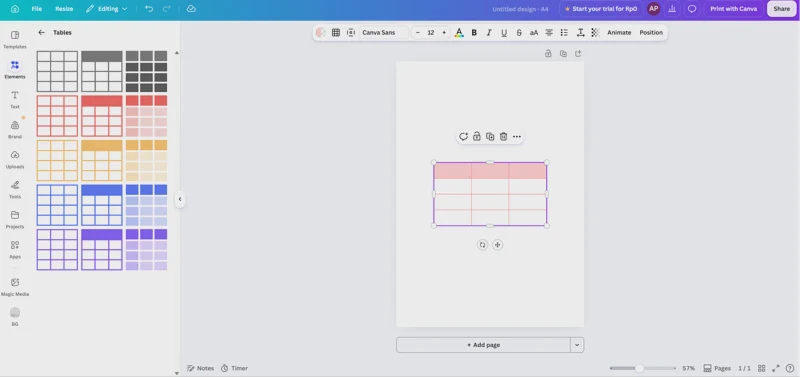
Canva adalah alat terbaik untuk membuat piktogram digital dengan cepat dan gratis.
-
Buka Canva: Buat desain baru, pilih ukuran "A4 Dokumen" atau "Presentasi 16:9".
-
Buat Judul: Tambahkan kotak teks, ketik judul.
-
Buat Tabel Dasar: Klik "Elemen" > cari "Table". Pilih tabel dengan 2 kolom dan 5 baris. Sesuaikan ukurannya. Kolom kiri untuk nama kategori, kolom kanan untuk ikon.
-
Masukkan Kategori: Ketikkan nama-nama minuman di kolom kiri.
-
Cari Ikon: Klik "Elemen" > cari "glass" atau "drink" di kolom pencarian grafis. Pilih ikon gelas yang sederhana.
-
Duplikasi Ikon: Setelah menempatkan ikon pertama, klik ikon tersebut, lalu tekan Ctrl+D (Cmd+D di Mac) untuk menduplikasi. Atur jaraknya agar rapi. Ulangi untuk setiap kategori sesuai jumlah ikon yang dibutuhkan.
-
Beri Kunci: Di bawah piktogram, tambahkan kotak teks: "Kunci: 🥤 = 5 siswa".
-
Ekspor: Klik "Bagikan" > "Unduh" > pilih format PNG atau PDF.
Tips Membuat Piktogram yang Baik
-
Hindari ikon yang terlalu detail: Piktogram bukan lukisan. Semakin sederhana ikon, semakin mudah dibaca. Bayangkan Anda melihatnya dari jarak 2 meter.
-
Jaga jarak antar ikon: Beri spasi yang cukup agar ikon tidak bertumpuk dan mudah dihitung. Ikon yang berdempetan sulit dibaca.
-
Ikon setengah adalah teman: Jika data tidak bulat, jangan ragu menggunakan setengah ikon. Misalnya, untuk nilai 8 dengan skala 1 ikon = 2, maka gunakan 4 ikon utuh. Untuk nilai 7, gunakan 3 ikon utuh dan 1 ikon setengah.
-
Kunci adalah wajib: Tidak ada piktogram yang benar tanpa kunci. Pastikan kunci Anda jelas dan kontras dengan latar belakang.
-
Konsisten dalam ukuran: Semua ikon dalam satu piktogram harus berukuran persis sama. Jangan mengecilkan atau membesarkan ikon karena akan mendistorsi persepsi data.
Baca Juga
Cara Menulis Teks Eksplanasi yang Baik dan Benar: Struktur dan Contoh
Penutup
Membuat piktogram adalah cara yang menyenangkan sekaligus ilmiah untuk menyajikan data. Dari data mentah, kita bisa menciptakan representasi visual yang tidak hanya informatif tetapi juga indah. Baik Anda seorang siswa yang mengerjakan tugas Matematika, seorang guru yang ingin membuat bahan ajar yang menarik, atau seorang profesional yang sedang menyusun presentasi, menguasai piktogram adalah keterampilan yang sangat berharga. Dengan mengikuti langkah-langkah di atas—kumpulkan data, pilih simbol, tetapkan skala, dan tata dengan rapi—Anda siap membuat piktogram yang memukau. Sekarang, ambil data di sekitarmu, dan mulailah "bercerita" dengan gambar!
FAQ
1. Apakah piktogram hanya untuk anak SD?
Tidak. Meskipun sederhana, piktogram digunakan secara luas di media massa dewasa (infografis koran), laporan perusahaan, dan dashboard data karena kemampuannya menarik perhatian.
2. Software apa yang bisa digunakan selain Canva?
Microsoft Excel bisa membuat piktogram (dengan Chart > Bar > isi dengan gambar). PowerPoint juga mudah. Untuk profesional, Adobe Illustrator atau Figma.
3. Bagaimana jika data saya sangat besar, misalnya 1.000.000?
Jangan gunakan piktogram. Akan terlalu banyak ikon. Gunakan diagram batang atau diagram garis. Piktogram ideal untuk data dengan nilai kecil hingga menengah.
4. Apakah boleh menggunakan emoji sebagai ikon?
Boleh, terutama untuk presentasi informal atau media sosial. Pastikan emoji yang dipilih terlihat jelas dan tidak ambigu.
5. Berapa maksimal kategori dalam satu piktogram?
Sebaiknya maksimal 5–6 kategori. Terlalu banyak kategori akan membuat piktogram penuh sesak dan kehilangan fokus.