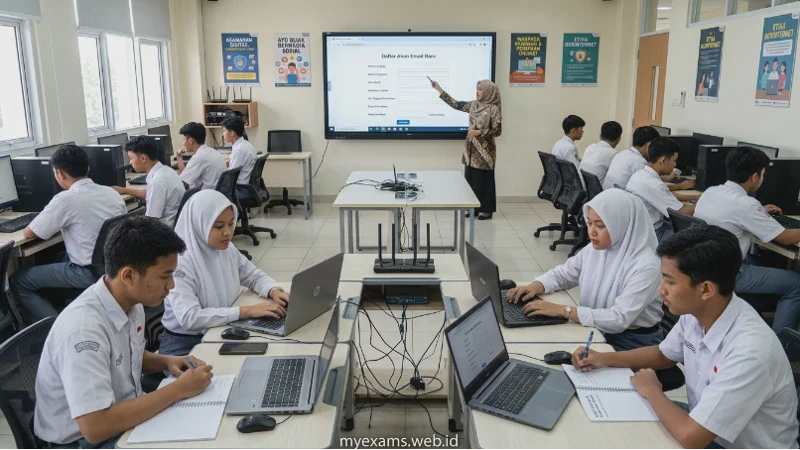
Email telah menjadi gerbang utama menuju dunia akademik modern. Hampir semua platform pembelajaran, pendaftaran beasiswa, pengiriman tugas, dan komunikasi resmi kampus kini bergantung pada surel. Data dari Pew Research Center (2024) menunjukkan bahwa 85% mahasiswa di seluruh dunia menggunakan email sebagai saluran komunikasi utama untuk urusan akademik, mengungguli pesan instan. Di Indonesia, Kementerian Pendidikan Dasar dan Menengah (Kemendikdasmen) melalui program Akun belajar.id telah menyediakan lebih dari 5,6 juta akun Google Workspace for Education yang diaktivasi oleh guru dan siswa per akhir 2025. Sementara itu, Direktorat Jenderal Pendidikan Tinggi mencatat bahwa 92% perguruan tinggi mewajibkan mahasiswa baru memiliki email aktif untuk proses registrasi ulang.
Memiliki alamat email yang profesional bukan lagi sekadar formalitas. Saat Anda mengirimkan lamaran magang, menghubungi dosen, atau mendaftar seminar nasional, alamat email Anda adalah kesan pertama. Artikel ini akan memandu Anda langkah demi langkah membuat email baru di dua platform terbesar di dunia—Gmail (Google) dan Outlook (Microsoft)—khusus untuk keperluan sekolah dan kuliah. Dilengkapi tips memilih nama yang profesional, menjaga keamanan akun, dan memanfaatkan fitur pendukung, panduan ini cocok untuk pelajar SMP, SMA, hingga mahasiswa baru.
Baca Juga
Cara Belajar Desain Grafis untuk Siswa: Step-by-Step dari Nol hingga Mahir
Memilih Nama Alamat Email
Sebelum membuat akun, tentukan dulu alamat email yang tepat. Hindari nama panggilan, angka tahun lahir yang terlalu mencolok, atau kata-kata yang terlalu santai seperti cintasejati99@gmail.com atau princezz_cute@outlook.com. Surel semacam itu akan merusak kredibilitas Anda di mata dosen atau calon pemberi kerja.
Berikut panduan membuat nama email profesional untuk pelajar:
-
Gunakan nama asli: Idealnya, gunakan kombinasi nama depan dan nama belakang. Contoh:
budi.santoso@gmail.com. Jika nama Anda sudah terpakai, tambahkan inisial tengah, titik, atau singkatan unik yang tetap terlihat resmi. -
Hindari karakter rumit: Jangan gunakan garis bawah berlebihan atau angka yang tidak perlu. Angka boleh dipakai jika nama sudah diambil, misalnya
farah.rahma03@gmail.com(dua digit terakhir tahun lahir atau nomor yang mudah diingat). -
Untuk akun kampus: Sebagian besar kampus menyediakan email institusi dengan domain resmi, seperti
@student.universitas.ac.idatau@guru.sd.belajar.id. Jika Anda memilikinya, manfaatkan sebagai email utama untuk urusan kampus. -
Perhatikan budaya: Di Indonesia, mencantumkan nama depan saja sudah lazim dan profesional.
Cara Membuat Email Gmail
Gmail adalah platform email gratis dari Google yang terintegrasi dengan Google Drive, Google Docs, Google Classroom, dan puluhan layanan lainnya. Hingga 2025, Gmail memiliki lebih dari 1,8 miliar pengguna aktif di seluruh dunia (Statista), menjadikannya pilihan utama siswa dan mahasiswa.
Langkah-langkah Membuat Akun Gmail Baru:
-
Buka situs Gmail: Kunjungi
gmail.commelalui peramban di laptop atau ponsel. -
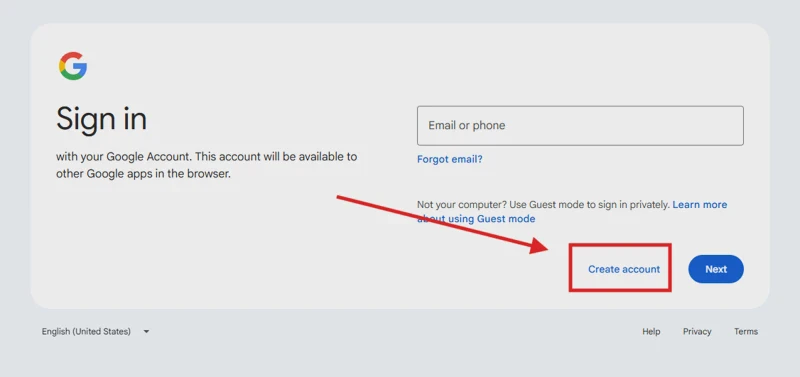
Klik “Create account” (Buat akun) : Pilih “For my personal use” (Untuk penggunaan pribadi).
-
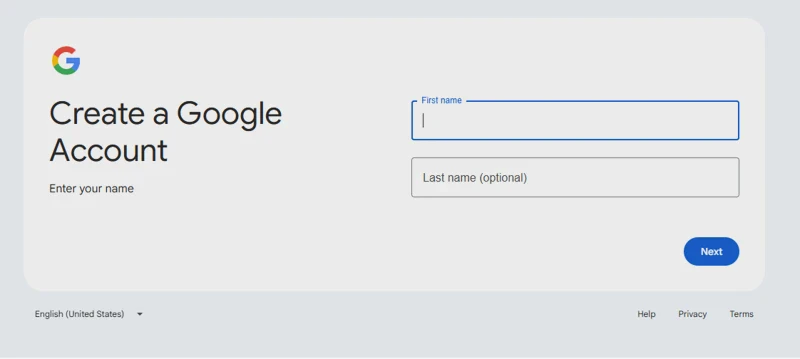
Isi nama Anda: Masukkan nama depan (First name) dan nama belakang (Last name). Isi sesuai dokumen resmi.
-
Buat nama pengguna (username) : Ini akan menjadi alamat email Anda. Contoh:
putri.wulandari23. Google akan mengecek ketersediaan nama secara otomatis. Jika tidak tersedia, Anda akan diberi saran alternatif.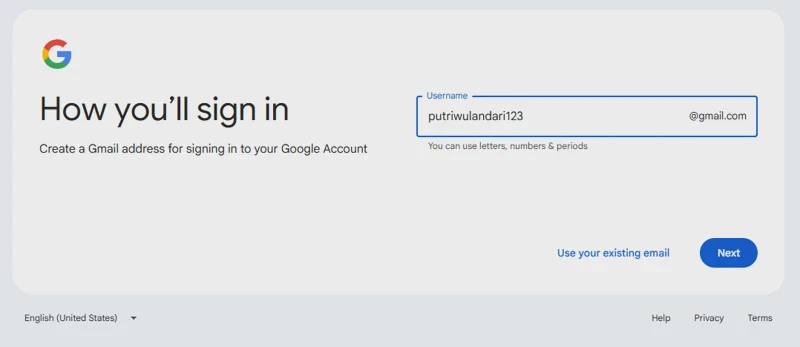
-
Buat kata sandi (password) : Gunakan kombinasi huruf besar, huruf kecil, angka, dan simbol. Minimal 8 karakter. Hindari tanggal lahir atau kata yang mudah ditebak.
-
Lanjutkan ke verifikasi: Masukkan nomor telepon yang aktif. Kode verifikasi akan dikirim melalui SMS. Verifikasi ini penting untuk keamanan dan pemulihan akun.
-
Isi data tambahan: Cantumkan tanggal lahir Anda (sesuai KTP/SIM) dan pilih jenis kelamin.
-
Setujui Ketentuan Layanan: Centang “I agree to Google’s Terms of Service and Privacy Policy”.
-
Akun berhasil dibuat: Anda akan diarahkan ke kotak masuk Gmail.
Tips Tambahan:
-
Foto profil: Pasang foto close-up yang sopan (bisa pakai kemeja atau seragam almamater). Hindari foto selfie dengan filter atau tanpa busana.
-
Tanda tangan (signature) : Di pengaturan Gmail, buat tanda tangan otomatis yang berisi nama lengkap, jurusan, universitas/sekolah, dan nomor kontak.
-
Akun belajar.id: Jika sekolah Anda sudah terdaftar di program Kemendikbudristek, gunakan akun belajar.id (contoh:
nurul.hidayah@guru.smp.belajar.iduntuk guru atauandi.pratama@siswa.sma.belajar.iduntuk siswa). Akun ini memberikan akses ke Google Workspace for Education gratis, termasuk Gmail dengan kapasitas besar.
Baca Juga
Cara Membuat Proposal Kegiatan Sekolah: Step-by-Step dari Latar Belakang hingga RAB
Cara Membuat Email Outlook
Outlook adalah layanan email dari Microsoft yang terintegrasi erat dengan Microsoft Office (Word, Excel, PowerPoint, Teams). Banyak kampus dan perusahaan menggunakan ekosistem Microsoft 365. Outlook juga menawarkan penyimpanan gratis 15 GB, kalender terpadu, dan fitur keamanan canggih. Hingga 2025, Outlook memiliki lebih dari 400 juta pengguna di seluruh dunia.
Langkah-langkah Membuat Akun Outlook Baru:
-
Buka situs Outlook: Kunjungi
outlook.live.commelalui peramban. -
Klik “Create free account” (Buat akun gratis) .
-
Pilih nama pengguna: Masukkan alamat email yang diinginkan, diikuti domain
@outlook.comatau@hotmail.com. Contoh:muhammad.rafi@outlook.com. Klik “Next”.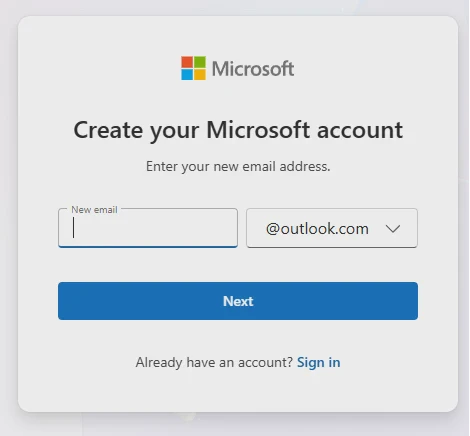
-
Buat kata sandi: Minimal 8 karakter, mengandung setidaknya dua dari: huruf besar, huruf kecil, angka, atau simbol.
-
Isi data pribadi: Masukkan nama depan, nama belakang, negara/wilayah (Indonesia), dan tanggal lahir.
-
Verifikasi keamanan: Microsoft mungkin meminta Anda menyelesaikan puzzle atau memasukkan kode yang dikirim ke email/nomor telepon alternatif.
-
Akun aktif: Setelah verifikasi, Anda akan langsung masuk ke kotak masuk Outlook.
Tips Tambahan:
-
Integrasi dengan Microsoft 365 Education: Beberapa kampus menyediakan akun Microsoft 365 gratis untuk mahasiswa (dengan domain
@student.universitas.ac.id). Jika kampus Anda menawarkan ini, gunakan akun tersebut karena mendapat akses penuh ke aplikasi Office desktop. -
Mode Terfokus (Focused Inbox) : Outlook memiliki fitur yang memisahkan email penting dari email promosi. Pelajar dapat mengaktifkannya agar tugas dan informasi kampus tidak terlewat.
-
Tambahkan akun Gmail ke Outlook: Jika Anda sudah memiliki Gmail tetapi ingin memanfaatkan tampilan Outlook, Anda bisa menambahkan akun Gmail ke dalam aplikasi Outlook tanpa kehilangan data.
Perbandingan Gmail vs Outlook untuk Pelajar
| Aspek | Gmail | Outlook |
|---|---|---|
| Penyimpanan Gratis | 15 GB (bersama dengan Google Drive & Foto) | 15 GB (khusus email dan lampiran) |
| Integrasi | Google Workspace (Docs, Sheets, Classroom) | Microsoft 365 (Word, Excel, Teams) |
| Kelebihan | Fitur label dan filter canggih, pencarian sangat kuat, banyak digunakan untuk kolaborasi tugas | Tampilan bersih, mode fokus, terintegrasi dengan kalender dan kontak |
| Kekurangan | Iklan di tab promosi dapat mengganggu | Beberapa fitur lanjutan memerlukan langganan Microsoft 365 |
| Cocok untuk | Pengguna Android, Chromebook, Google Classroom | Pengguna Windows, Office, dan Microsoft Teams |
Banyak pelajar menggunakan kedua akun sekaligus: Gmail untuk kegiatan belajar yang membutuhkan kolaborasi di Google Docs, dan Outlook untuk tugas yang memerlukan format Office asli (misal, makalah dengan format .docx yang ketat).
Tips Mengelola Email untuk Pelajar
-
Aktifkan verifikasi dua langkah (2FA) : Baik Gmail maupun Outlook menyediakan fitur ini. Anda akan diminta kode tambahan selain password setiap kali login dari perangkat baru. Aktifkan melalui pengaturan keamanan.
-
Gunakan aplikasi pengelola email di ponsel: Unduh aplikasi Gmail dan Outlook resmi dari App Store/Play Store. Aktifkan notifikasi agar tidak ketinggalan informasi penting.
-
Bersihkan kotak masuk secara berkala: Hapus atau arsipkan email yang sudah tidak relevan. Buat folder/label untuk tugas, organisasi, dan beasiswa.
-
Waspada phishing: Jangan klik tautan mencurigakan atau lampiran dari pengirim tidak dikenal. Kampus tidak pernah meminta password melalui email.
-
Gunakan email terpisah untuk keperluan pribadi: Pisahkan email untuk media sosial dan hiburan dari email akademik. Ini menjaga profesionalitas dan fokus.
Data dari Cybersecurity and Infrastructure Security Agency (CISA) AS (2025) menyebutkan bahwa satu dari tiga mahasiswa pernah mengalami upaya peretasan akun email kampus. Oleh karena itu, menjaga keamanan akun email sama pentingnya dengan menjaga nilai akademik.
Penutup
Membuat email untuk keperluan sekolah dan kuliah adalah langkah kecil yang berdampak besar. Dengan Gmail atau Outlook yang profesional, Anda siap menghadapi perkuliahan daring, mendaftar beasiswa, mengirim lamaran magang, dan berkomunikasi dengan dosen tanpa rasa minder. Pilih platform yang paling sesuai dengan ekosistem belajar Anda, ikuti langkah-langkah di atas, dan jangan lupa untuk selalu menjaga keamanan akun. Alamat email Anda adalah identitas digital Anda—buatlah ia mencerminkan pribadi yang serius dan siap berprestasi.
Baca Juga
Cara Membuat Tipografi Kreatif untuk Poster dan Presentasi di Canva
FAQ
1. Apakah bisa membuat email tanpa nomor telepon?
Ya, tetapi lebih sulit. Gmail kadang mengizinkan dengan memasukkan alamat email pemulihan sebagai gantinya. Namun, verifikasi telepon sangat disarankan untuk keamanan dan pemulihan akun.
2. Mana yang lebih baik untuk mahasiswa, Gmail atau Outlook?
Tidak ada yang mutlak lebih baik. Jika kampus Anda menggunakan Google Workspace (Classroom, Drive), Gmail lebih terintegrasi. Jika kampus dominan Microsoft 365 (Teams, OneDrive), Outlook lebih pas. Banyak mahasiswa menggunakan keduanya.
3. Apakah saya harus membuat email khusus untuk kuliah?
Sangat dianjurkan. Memisahkan email akademik dari email pribadi/media sosial membantu Anda tetap fokus, profesional, dan menghindari tercampurnya informasi penting dengan notifikasi hiburan.
4. Apakah email belajar.id hanya untuk guru?
Tidak. Program belajar.id juga mencakup akun untuk siswa dan tenaga kependidikan. Siswa mendapatkan domain seperti @siswa.smp.belajar.id atau @siswa.sma.belajar.id. Hubungi operator sekolah untuk aktivasi.
5. Bagaimana jika lupa password email?
Gunakan fitur “Lupa Password” di halaman login. Pastikan Anda telah mengatur nomor telepon atau email pemulihan sebelumnya. Tanpa itu, proses pemulihan akan sangat sulit.