
Pernahkah Anda melihat poster film, kutipan motivasi di media sosial, atau slide presentasi yang langsung mencuri perhatian sebelum Anda membaca satu kata pun? Rahasianya sering kali terletak pada tipografi—seni merangkai huruf. Tipografi bukan sekadar memilih font; ia adalah tentang menciptakan hierarki visual, menyampaikan emosi, dan memperkuat pesan. Menurut Adobe’s 2024 Creative Trends Report, konten visual yang memadukan fotografi dengan tipografi yang kuat mengalami peningkatan engagement hingga 67% di platform digital. Dalam konteks pendidikan dan profesional, data dari Presentation Guild menunjukkan bahwa slide dengan hierarki teks yang jelas 35% lebih mudah diingat oleh audiens.
Canva, sebagai platform desain grafis yang ramah pengguna, menyediakan alat-alat canggih yang memungkinkan siapa pun—dari pelajar hingga pemilik bisnis—untuk menciptakan tipografi yang memukau tanpa keahlian desain profesional. Artikel ini adalah panduan langkah demi langkah untuk menguasai tipografi kreatif di Canva, khusus untuk keperluan poster dan presentasi. Ikuti tutorial ini, dan saksikan bagaimana teks Anda berubah dari sekadar kata-kata menjadi elemen visual yang bertenaga.
Memahami Tipografi
Sebelum menyentuh alat desain, penting untuk memahami prinsip dasar tipografi. Tipografi adalah seni dan teknik mengatur huruf untuk membuat bahasa tulis menjadi terbaca, menarik, dan berkarakter. Empat elemen kunci yang akan sering Anda mainkan di Canva adalah:
-
Typeface vs. Font: Typeface adalah keluarga desain huruf (seperti Arial, Times New Roman), sementara font adalah varian spesifik dalam keluarga itu (Arial Bold, Arial Italic). Canva menawarkan ribuan typeface.
-
Hierarki: Ini adalah tentang membedakan tingkat kepentingan teks. Judul utama harus paling menonjol, diikuti subjudul, lalu isi teks. Ini dicapai melalui ukuran, ketebalan (bold/light), dan warna.
-
Keterbacaan (Readability): Seberapa mudah teks dapat dibaca. Jarak antar huruf (letter spacing), jarak antar baris (line height), dan kontras warna terhadap latar belakang adalah kuncinya.
-
Kombinasi Font: Memadukan dua atau tiga typeface yang berbeda untuk menciptakan dinamika. Aturan umum: padukan serif (huruf berkaki, seperti Times New Roman) dengan sans-serif (huruf tanpa kaki, seperti Helvetica). Hindari menggunakan dua font dekoratif yang saling bertabrakan.
Canva sebagai Studio Tipografi Digital
Canva menyediakan semua alat yang Anda butuhkan dalam antarmuka yang intuitif. Untuk memulai tipografi kreatif, Anda akan banyak bekerja dengan:
-
Teks (Text Tab): Di sini Anda dapat menambahkan judul, subjudul, dan teks isi. Canva juga menyediakan "Kombinasi Font" siap pakai yang didesain oleh para profesional.
-
Efek Teks (Effects): Bayangan (drop shadow), garis tepi (stroke), efek melengkung (curve), dan gradien adalah alat untuk menambahkan dimensi dan gaya.
-
Elemen (Elements): Garis, bentuk, stiker, dan bingkai yang dapat memperkuat komposisi tipografi.
-
Pustaka Font: Canva memiliki ribuan font, mulai dari yang klasik hingga yang eksperimental. Untuk pengguna Pro, tersedia fitur unggah font kustom.
Cara Membuat Tipografi Kreatif
Mari kita praktikkan langkah-langkah ini. Kita akan membuat poster motivasi dengan kutipan sebagai proyek contoh. Anda bisa mengadaptasi langkah yang sama untuk slide presentasi.
Langkah 1: Pilih Kanvas dan Orientasi
-
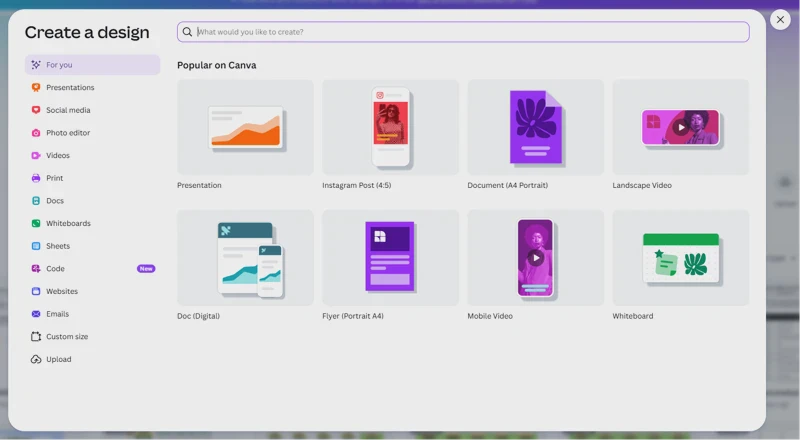
Buka Canva dan klik "Buat Desain". Pilih "Poster" untuk ukuran standar, atau masukkan ukuran kustom (misal, 1080x1080 px untuk Instagram, 1920x1080 px untuk slide presentasi). Untuk latihan ini, pilih "Poster (Potrait)".
Langkah 2: Tentukan Pesan dan Hierarki
-
Misalnya, kita ingin menampilkan kutipan: "JANGAN BERHENTI" sebagai pesan utama, lalu "Ketika Lelah, Ingat Alasanmu Memulai" sebagai teks pendukung.
-
Buatlah hierarki mental: Judul Utama (paling besar dan tebal), Subjudul (sedikit lebih kecil, mungkin dengan font berbeda), dan detail kecil (seperti nama penulis) di bagian bawah.
Langkah 3: Pilih dan Padukan Font
-
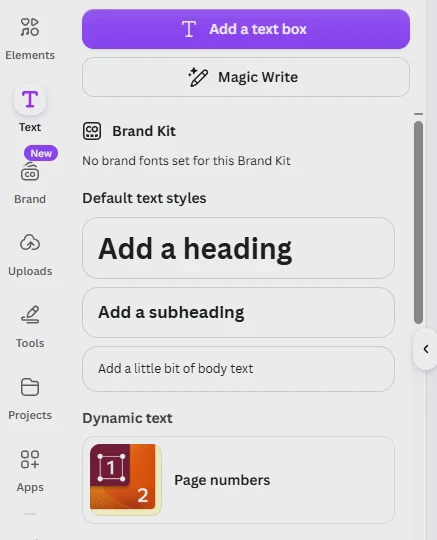
Klik ikon "Teks" di bilah kiri. Pilih "Tambahkan Kotak Teks".
-
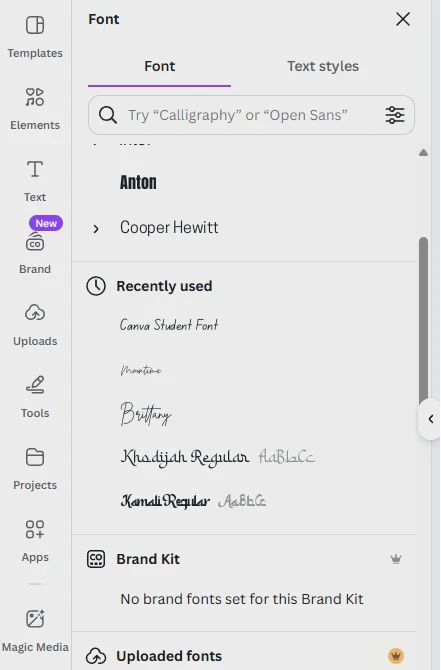
Untuk judul "JANGAN BERHENTI", pilih font yang tegas dan bold. Font seperti Archivo Black, Montserrat Bold, atau League Spartan sangat cocok. Font sans-serif yang tebal menciptakan kesan kuat dan stabil.
-
Untuk subjudul, kita ingin sesuatu yang lebih lembut agar kontras tetapi tetap harmonis. Font serif seperti Playfair Display, Lora, atau Merriweather akan memberikan kesan elegan.
-
Di bilah font, Canva sering menampilkan "Kombinasi yang Disarankan". Manfaatkan ini jika ragu.
Langkah 4: Atur Ukuran, Spasi, dan Alignment
-
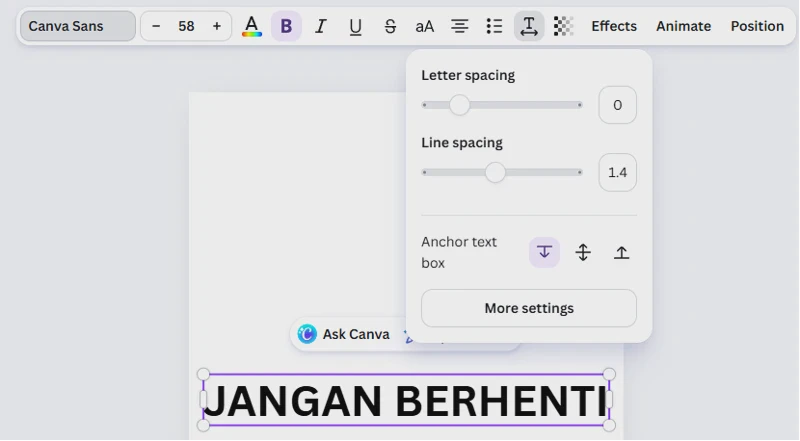
Buatlah judul utama berukuran antara 80–120 pt. Letakkan di tengah atau sedikit ke atas.
-
Ratakan teks (alignment): Untuk poster dengan kutipan pendek, "Tengah" (center align) sering kali paling dramatis. Untuk poster informatif atau presentasi dengan poin-poin, "Rata Kiri" lebih mudah dibaca.
-
Atur letter spacing (jarak antar huruf). Untuk judul, sedikit merenggangkan huruf (nilai 50–100) bisa memberikan kesan mewah dan megah. Untuk teks isi, jangan terlalu renggang.
-
Atur line height (jarak antar baris). Untuk subjudul dua baris, jarak sekitar 1,2–1,4 biasanya pas.
Langkah 5: Tambahkan Efek Teks (Ini Kuncinya!)
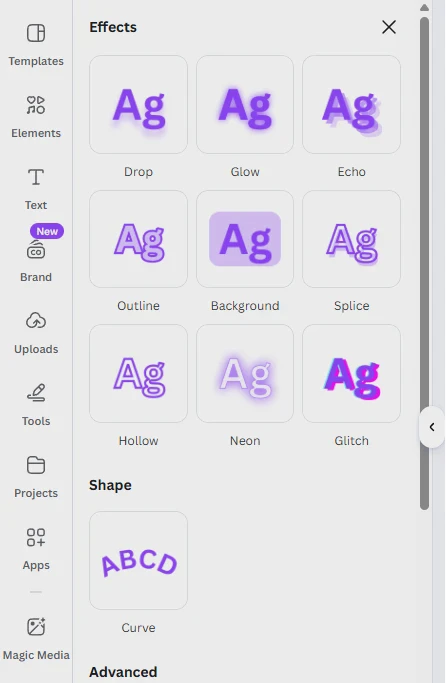
Di sinilah tipografi Anda akan bersinar. Klik kotak teks, lalu pilih "Efek" di bilah atas.
-
Bayangan (Shadow): Efek drop shadow memberi kedalaman dan membuat teks "melayang" dari latar. Atur warna bayangan (biasanya hitam dengan transparansi 30–50%), sudut, dan blur.
-
Garis Tepi (Stroke): Sangat berguna untuk judul. Pilih "Stroke", atur ketebalan dan warna. Stroke putih di sekitar teks hitam membuatnya sangat kontras di atas latar yang sibuk.
-
Efek Melengkung (Curve): Untuk kesan dinamis, kurva teks subjudul Anda. Geser slider "Curve" ke kiri atau kanan.
-
Gradien: Alih-alih warna solid, gunakan gradien untuk teks. Ini dapat diakses melalui panel warna teks, lalu pilih "Gradien". Kombinasi warna-warna cerah ke gelap bisa menciptakan efek futuristik atau ceria.
-
Efek Hollow (Lubang): Pilih "Hollow" untuk membuat teks hanya berupa garis tepi. Sangat bergaya jika dipadukan dengan foto di dalam teks (menggunakan fitur "Bingkai" di Canva).
Langkah 6: Perkuat dengan Elemen Grafis
-
Tambahkan garis, ikon, atau bentuk geometris untuk memperkuat komposisi. Misalnya, letakkan garis horizontal pendek di bawah atau di atas judul untuk "membingkai" pesan.
-
Elemen seperti percikan cat, bintang, atau dedaunan bisa ditempatkan di sekitar teks untuk menciptakan tema tertentu. Pastikan elemen tidak menutupi teks utama.
Langkah 7: Warna dan Kontras
-
Pilih latar belakang yang kontras. Jika teks berwarna terang, latar belakang harus gelap, dan sebaliknya. Anda bisa menggunakan foto sebagai latar, tetapi pastikan teks tetap terbaca. Trik Canva: jika teks sulit dibaca di atas foto, tambahkan bentuk kotak dengan transparansi di antara foto dan teks (overlay).
-
Gunakan palet warna yang harmonis. Canva menyediakan generator palet warna otomatis dari gambar unggahan.
Contoh Penerapan Nyata
Contoh 1: Poster Kutipan Motivasi (Media Sosial)
-
Latar: Foto pegunungan saat matahari terbit dengan overlay hitam transparan 40%.
-
Judul: "JANGAN BERHENTI" (Font Archivo Black, putih, size 100, center align, letter spacing 100).
-
Subjudul: "Ketika lelah, ingat alasanmu memulai" (Font Playfair Display Italic, putih, size 40, diletakkan di bawah judul dengan efek curve sedikit).
-
Efek: Judul diberi stroke tipis putih untuk menonjol, dan drop shadow hitam.
-
Elemen: Tiga garis emas horizontal kecil di atas dan di bawah subjudul.
Contoh 2: Slide Presentasi Profesional
-
Latar: Putih bersih dengan aksen bentuk segitiga biru di pojok kanan bawah.
-
Judul: "Strategi Pemasaran 2026" (Font Montserrat Bold, biru tua, size 56, rata kiri).
-
Subjudul: "Fokus pada Customer-Centric Approach" (Font Lato Light, abu-abu, size 28, rata kiri, di bawah judul).
-
Efek: Tidak ada efek berlebihan, hanya mengandalkan hierarki dan warna.
-
Tip: Untuk presentasi, pastikan ukuran font minimum 24 pt agar terbaca dari belakang ruangan.
Tips Praktis untuk Tipografi Kreatif di Canva
-
Bermain dengan Masking: Teknik text masking memungkinkan gambar muncul di dalam teks. Pilih teks, klik "Edit Gambar" > "Pangkas" > "Isi Bingkai" setelah menempatkan foto. Hasilnya sangat profesional.
-
Konsistensi: Dalam satu slide presentasi atau seri poster, gunakan maksimal 2–3 font yang sama untuk menjaga identitas visual.
-
White Space: Jangan takut dengan ruang kosong. Poster yang penuh sesak dengan teks akan membuat orang enggan membaca. Beri "nafas" pada desain Anda.
-
Uji Keterbacaan: Jauhkan monitor atau layar ponsel Anda sejauh lengan. Jika teks masih bisa dibaca dengan jelas, berarti ukurannya tepat. Jika tidak, perbesar atau ganti font.
-
Ikuti Tren: Saat ini, tipografi brutalism (font tebal, mentah, tanpa dekorasi), retro groove, dan serif elegan dengan warna-warna pastel sedang populer. Jelajahi tab "Tren" di Canva untuk inspirasi.
Desainer grafis ternama, David Carson, pernah berkata, "Don't mistake legibility for communication." Artinya, hanya karena teks bisa dibaca, bukan berarti ia menyampaikan pesan dengan efektif. Tipografi yang baik harus menyatu dengan emosi dan konteks pesan. Canva memberikan Anda kuasa untuk menerapkan prinsip ini tanpa harus menjadi seorang ahli.
Penutup
Membuat tipografi kreatif di Canva adalah perpaduan antara pemahaman prinsip desain, keberanian bereksperimen, dan latihan. Dengan mengikuti langkah-langkah di atas—dari memilih font yang saling melengkapi, mengatur hierarki, hingga memainkan efek dan elemen—Anda kini memiliki bekal untuk menciptakan poster dan presentasi yang tak hanya informatif, tetapi juga memikat secara visual. Jangan takut salah, karena Canva memungkinkan Anda berkreasi tanpa batas dan mengedit kapan saja. Mulailah dengan satu proyek, terapkan teknik-teknik ini, dan lihat perbedaannya.
FAQ
1. Apakah semua font di Canva gratis?
Tidak semua. Font dengan ikon mahkota hanya tersedia untuk pengguna Canva Pro. Namun, ada ribuan font gratis yang bisa Anda gunakan secara bebas.
2. Bagaimana cara mengunggah font saya sendiri ke Canva?
Fitur ini tersedia untuk akun Pro. Buka "Pengaturan Akun" > "Font" > "Unggah font". Pastikan Anda memiliki lisensi yang sah untuk font tersebut.
3. Bolehkah menggunakan banyak font dalam satu desain?
Sebaiknya maksimal 2–3 font berbeda. Terlalu banyak font akan membuat desain terlihat tidak profesional dan kacau. Gunakan variasi ketebalan dan gaya dari satu keluarga font sebagai pengganti.
4. Bagaimana cara membuat teks mengikuti bentuk (curve) di Canva?
Klik kotak teks, lalu pilih "Efek" > "Kurva" (Curve). Geser slider ke kanan untuk melengkung ke atas, ke kiri untuk melengkung ke bawah.
5. Apakah Canva bisa digunakan di ponsel untuk membuat tipografi kreatif?
Ya, aplikasi Canva di Android dan iOS memiliki fitur yang hampir sama lengkapnya dengan versi web. Pembuatan teks dan penambahan efek bisa dilakukan dengan mudah melalui sentuhan jari.
6. Apa resolusi terbaik untuk poster yang akan dicetak?
Gunakan pengaturan kanvas "Cetak" (Print) atau atur resolusi ke 300 DPI. Pastikan untuk menyimpan file dalam format PDF Print atau PNG dengan kualitas tinggi.