Sistem E-Rapor merupakan jantung administratif di akhir semester, sehingga gangguan teknis sekecil apa pun dapat berdampak domino pada jadwal pembagian rapor.
Memahami akar permasalahan teknis adalah langkah pertama yang jauh lebih berharga daripada sekadar mencoba melakukan restart secara membabi buta.
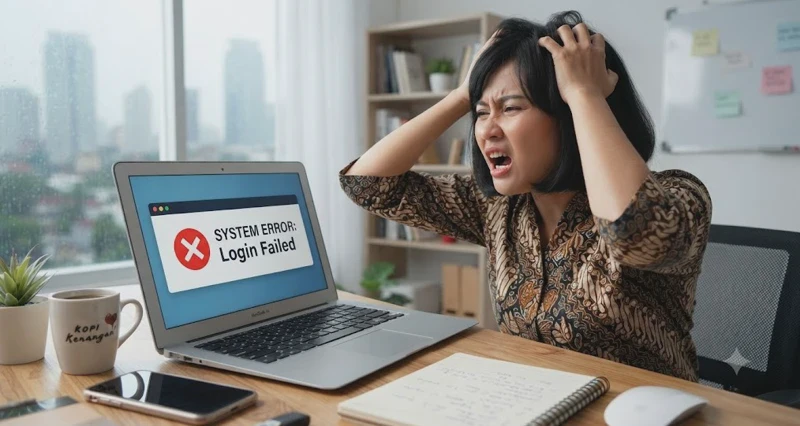
Musim penginputan nilai sering kali menjadi momen paling menegangkan bagi para pendidik di sekolah. Ketika aplikasi E-Rapor tiba-tiba menampilkan pesan kesalahan (error) atau macet saat proses sinkronisasi, kepanikan biasanya melanda.
Namun, sebelum Anda memutuskan untuk memanggil teknisi luar atau mengirimkan keluhan ke pusat bantuan, ada banyak hal teknis dasar yang bisa diselesaikan secara mandiri. Saya akan membedah tuntas bagaimana cara mengatasi E-Rapor error dengan pendekatan yang terstruktur dan tenang.
Penyebab E-Rapor Eror Ketika Ingin Login yang Paling Sering Terjadi
Masalah pada aplikasi E-Rapor jarang terjadi tanpa alasan yang jelas. Sebagian besar kasus yang dilaporkan oleh operator sekolah bersumber dari ketidaksiapan infrastruktur lokal maupun ketidaksesuaian data yang diinput ke dalam sistem.
Beberapa penyebab umum meliputi:
-
Konflik Browser: Penggunaan cache yang sudah terlalu penuh pada peramban sering membuat tampilan aplikasi menjadi tidak responsif atau loading tanpa henti.
-
Masalah Koneksi Server: Sinkronisasi yang dilakukan saat server pusat sedang mengalami kepadatan tinggi (traffic overload).
-
Ketidaksesuaian Versi: Aplikasi E-Rapor belum diperbarui (patch update) ke versi terbaru yang dirilis oleh Kemendikdasmen.
-
Data Tidak Valid: Adanya karakter khusus atau data ganda pada entri nilai siswa yang membuat database menolak proses penyimpanan.
Kesalahan Umum: Banyak operator langsung mencoba melakukan instalasi ulang aplikasi sebelum memeriksa apakah versi aplikasi yang digunakan sudah yang paling mutakhir. Langkah ini sering kali membuang waktu karena masalahnya sebenarnya hanya terletak pada update kecil di sisi aplikasi.
Langkah-Langkah Memeriksa Konfigurasi E-Rapor Sebelum Digunakan
- Akses folder aplikasi: Buka Drive C: pada komputer Anda, kemudian arahkan ke folder news > Eraport > www > root
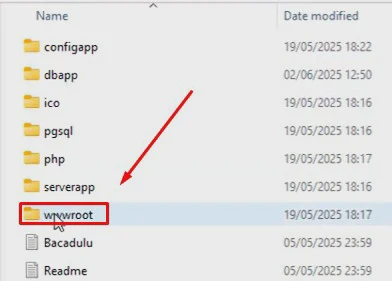
- Buka file konfigurasi: Di dalam folder tersebut, pilih folder app > config. Temukan file bernama app.php
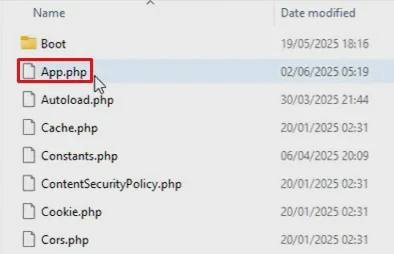
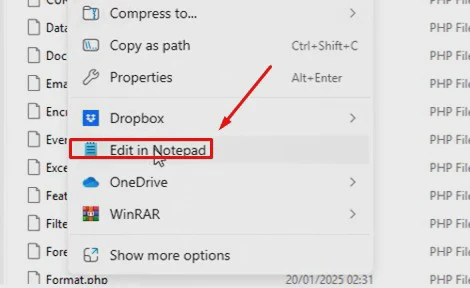
- Edit file: Klik kanan pada file app.php dan pilih edit menggunakan Notepad
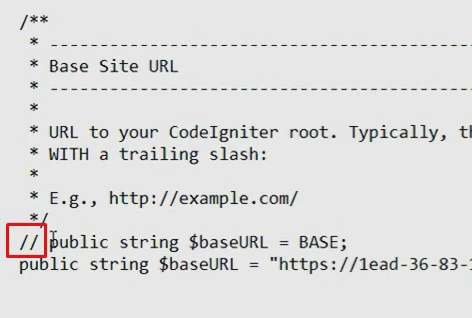
- Sesuaikan pengaturan: Untuk mengembalikan tampilan agar normal (tidak dalam mode online), Anda perlu memindahkan tanda garis miring (//) ke baris bawah. Jika ingin mengembalikannya ke mode online, pindahkan kembali tanda tersebut ke baris atas
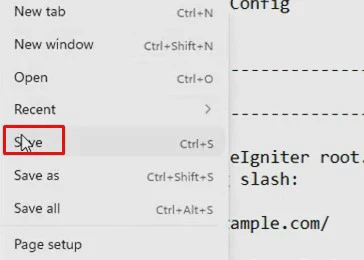
- Simpan: Jangan lupa tekan Ctrl + S atau pilih File > Save untuk menyimpan perubahan
- Selesai: Tutup Notepad dan coba buka kembali aplikasi E-Rapor Anda. Tampilan seharusnya sudah kembali normal
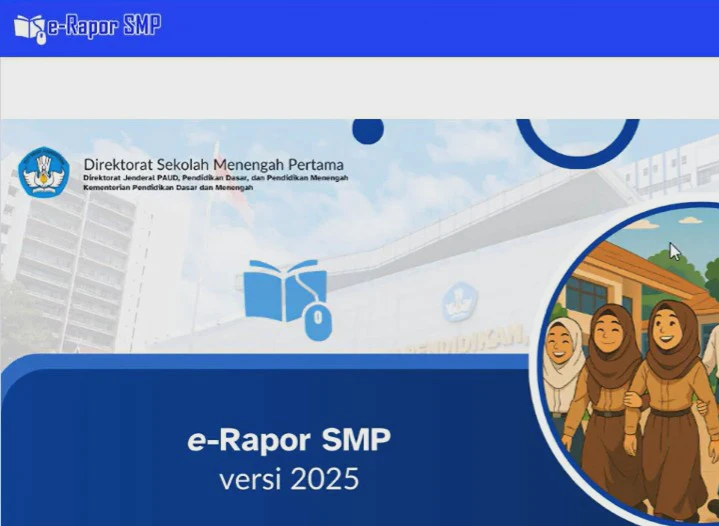
Cara Mengatasi E-Rapor Error Sesuai Jenis Permasalahannya
Tidak semua pesan error memiliki penanganan yang sama. Anda perlu mengenali pesan yang muncul untuk menerapkan solusi yang presisi dan tepat sasaran.
Tabel Perbandingan Masalah dan Solusi
Catatan: Jika Anda berhadapan dengan database error, jangan sekali-kali mencoba memodifikasi skrip database secara manual jika Anda tidak memiliki kemampuan teknis yang memadai, karena dapat menyebabkan kehilangan data permanen.
Cara Mengetahui Apakah Penyebab E-Rapor Error dari Pesan yang Muncul
Seringkali, saat aplikasi E-Rapor mengalami kendala, sistem akan menampilkan pesan kesalahan (error message). Memahami bahasa teknis di balik pesan tersebut adalah kunci utama untuk menentukan tindakan perbaikan yang tepat.
Pertama, perhatikan kode status HTTP yang muncul. Jika Anda melihat pesan seperti 500 Internal Server Error, ini menandakan ada masalah pada sisi server aplikasi atau basis data yang gagal memproses permintaan. Jika pesan yang muncul adalah 404 Not Found, kemungkinan alamat URL yang Anda masukkan salah atau file sistem telah terhapus.
Kedua, bacalah deskripsi pesan kesalahan dengan teliti. Pesan seperti Database connection failed secara eksplisit menunjukkan bahwa aplikasi tidak dapat berkomunikasi dengan database.
Jika pesannya adalah Request Timeout, hal ini biasanya terjadi karena beban server terlalu berat atau koneksi internet Anda sedang tidak stabil, sehingga permintaan data dibatalkan oleh sistem sebelum selesai diproses.
Untuk tingkat lanjut, Anda bisa membuka Inspect Element (tekan F12 pada browser), lalu pilih tab Network atau Console. Di sana, Anda akan melihat baris kode merah yang merinci lokasi script atau fungsi yang menyebabkan error.
Jangan panik, cukup salin pesan tersebut dan cari di forum diskusi resmi E-Rapor atau grup operator sekolah, karena kemungkinan besar pengguna lain pernah mengalami masalah yang serupa.
Persiapan yang Perlu Dilakukan Sebelum Memperbaiki E-Rapor Error
Sebelum melakukan tindakan perbaikan apa pun, langkah pencegahan harus diprioritaskan agar data rapor siswa tidak hilang atau rusak.
-
Cadangkan Database (Backup): Ini adalah langkah paling krusial. Pastikan Anda memiliki salinan database terbaru dalam format
.sqlatau melalui fitur backup bawaan aplikasi. Simpan cadangan ini di media penyimpanan terpisah seperti flashdisk atau penyimpanan awan (cloud storage). -
Siapkan Log Perubahan: Catat apa saja tindakan yang terakhir dilakukan sebelum error muncul. Apakah Anda baru saja melakukan update aplikasi, melakukan sinkronisasi data, atau menambahkan nilai dalam jumlah besar?
-
Pastikan Versi Aplikasi: Periksa apakah versi E-Rapor yang Anda gunakan sudah yang terbaru. Seringkali, error muncul karena adanya ketidakcocokan antara versi aplikasi dengan data yang ada di Dapodik.
-
Siapkan Lingkungan Kerja: Gunakan browser yang disarankan (biasanya Google Chrome atau Mozilla Firefox versi terbaru) dan pastikan cache serta cookies sudah dibersihkan sebelum mencoba mengakses kembali aplikasi.
Dengan persiapan yang matang, Anda tidak perlu khawatir jika proses perbaikan justru mengakibatkan crash yang lebih parah, karena Anda selalu memiliki titik pemulihan (restore point).
Perbedaan E-Rapor Error Akibat Server, Jaringan, dan Konfigurasi Aplikasi
Membedakan sumber masalah sangat penting agar Anda tidak membuang waktu memperbaiki hal yang salah.
-
Error Akibat Server: Masalah ini biasanya dirasakan oleh semua pengguna di sekolah secara bersamaan. Penyebabnya adalah server lokal sekolah yang mati, RAM yang penuh, atau kapasitas penyimpanan harddisk sudah habis. Jika Anda tidak bisa mengakses E-Rapor padahal browser lain lancar, fokuslah mengecek kondisi fisik server.
-
Error Akibat Jaringan: Jika error hanya terjadi saat melakukan sinkronisasi atau saat banyak orang mengakses secara bersamaan, masalah kemungkinan besar ada pada bandwidth atau Local Area Network (LAN). Tandanya adalah halaman yang dimuat sangat lambat (loading terus-menerus) atau muncul pesan connection reset.
-
Error Akibat Konfigurasi Aplikasi: Ini terjadi jika akses masuk berfungsi, tetapi fitur tertentu (seperti cetak rapor atau input nilai) tidak berjalan. Masalah ini biasanya bersumber dari setting aplikasi yang tidak sesuai, data Dapodik yang belum sinkron, atau bug pada versi aplikasi yang terpasang.
Waktu yang Tepat Untuk Menghubungi Operator Sekolah atau Tim Dukungan E-Rapor?
Tidak semua error bisa diselesaikan sendiri oleh guru atau operator tingkat sekolah. Ada batasan kewenangan yang harus diperhatikan. Anda wajib menghubungi Operator Sekolah jika masalah berkaitan dengan data induk di Dapodik.
Misalnya, jika ada NIK siswa yang salah, nama mata pelajaran tidak muncul, atau penugasan guru yang belum masuk ke sistem. Data E-Rapor sangat bergantung pada integritas data di Dapodik.
Di sisi lain, Anda harus menghubungi Tim Dukungan Teknis (Helpdesk) Pusat atau penyedia aplikasi jika kendala terjadi pada tingkat sistem (system-wide bug), seperti kegagalan kalkulasi nilai secara massal yang disebabkan oleh cacat program (bug), atau jika aplikasi tidak dapat berjalan meskipun spesifikasi server dan konfigurasi sudah sesuai standar pusat.
Jangan menunggu terlalu lama jika error bersifat kritis dan sudah mendekati batas waktu (deadline) pengisian rapor. Segera komunikasikan kendala tersebut melalui saluran resmi (tiket bantuan) dengan menyertakan bukti tangkapan layar (screenshot) pesan error agar tim teknis dapat memberikan solusi yang tepat sasaran.
Tips Mencegah E-Rapor Mengalami Error Saat Input dan Sinkronisasi Nilai
Pencegahan jauh lebih baik daripada perbaikan. Dengan menerapkan manajemen penginputan yang disiplin, Anda dapat meminimalisir risiko kegagalan sistem secara signifikan.
Tips Pro:
-
Lakukan input nilai secara bertahap dan jangan menunggu hingga mendekati hari-H pembagian rapor.
-
Selalu lakukan backup database secara berkala ke perangkat penyimpanan eksternal (USB atau Cloud) setiap kali selesai melakukan penginputan satu kelas.
-
Hindari menjalankan aplikasi berat lain di dalam server yang sama saat sedang melakukan proses sinkronisasi nilai ke server pusat.
-
Gunakan peramban yang paling direkomendasikan oleh pengembang aplikasi dan jangan biarkan banyak tab terbuka bersamaan.
Fakta Penting: Sinkronisasi data ke pusat paling stabil dilakukan pada jam-jam di luar beban puncak, yaitu biasanya pada larut malam (setelah pukul 22.00) atau sangat pagi (sebelum pukul 07.00).
Hal yang Perlu Dilakukan Jika E-Rapor Tetap Tidak Bisa Diakses
Jika semua langkah teknis di atas sudah dicoba namun E-Rapor tetap error, jangan memaksakan diri. Ikuti alur eskalasi bantuan yang telah disediakan oleh penyedia sistem.
-
Hubungi Tim Teknis Dinas: Segera laporkan kendala ke admin E-Rapor di tingkat kabupaten/kota atau dinas pendidikan setempat.
-
Siapkan Bukti: Ambil screenshot atau tangkapan layar dari pesan error yang muncul, termasuk menyertakan informasi versi aplikasi yang sedang digunakan.
-
Cek Pengumuman Resmi: Pantau kanal informasi resmi dari Kemendikdasmen, karena bisa jadi error terjadi secara massal di seluruh wilayah Indonesia akibat pemeliharaan server pusat.
-
Gunakan Forum Operator: Seringkali rekan-rekan operator di forum atau komunitas berbagi solusi untuk masalah yang bersifat bug masal pada aplikasi.
Rekomendasi: Tetap jaga ketenangan saat berkomunikasi dengan pihak teknis. Semakin detail informasi yang Anda berikan, semakin cepat mereka dapat membantu mendiagnosis masalah yang terjadi pada aplikasi Anda.
FAQ Seputar Cara Mengatasi E-Rapor Error
Q: Apakah melakukan Clear Cache pada browser akan menghapus data nilai yang sudah diinput?
A: Tidak. Clear cache hanya menghapus file sementara yang disimpan browser untuk mempercepat akses halaman, seperti gambar atau skrip lama. Data nilai Anda tersimpan dengan aman di database server, jadi jangan khawatir melakukan langkah ini.
Q: Mengapa hasil cetak rapor (print preview) terkadang berantakan atau tidak rapi?
A: Masalah tampilan saat mencetak biasanya dipengaruhi oleh pengaturan page setup pada browser atau ukuran kertas yang tidak sesuai. Pastikan Anda mengatur margin ke default dan menggunakan format kertas A4 sebelum melakukan pencetakan.
Q: Bagaimana jika error terjadi tepat di hari terakhir batas waktu sinkronisasi nasional?
A: Segera buat surat keterangan kendala teknis yang diketahui oleh kepala sekolah dan kirimkan ke admin dinas pendidikan setempat. Selain itu, terus pantau informasi di laman resmi, karena biasanya pihak pusat akan memberikan kebijakan perpanjangan waktu jika terjadi kendala server nasional.
Q: Apakah spesifikasi browser (seperti versi Chrome) memengaruhi performa E-Rapor?
A: Ya. Aplikasi berbasis web modern sering kali membutuhkan fitur-fitur baru dari peramban versi terbaru. Jika Anda menggunakan browser versi lama, fitur-fitur penting dalam aplikasi mungkin tidak berjalan, yang menyebabkan error atau tombol tertentu tidak merespons.
Kesimpulan
Menghadapi E-Rapor yang mengalami error memang menguji kesabaran, namun kuncinya adalah tetap berpikir logis dan sistematis. Seringkali, masalah yang tampak besar di depan layar sebenarnya berpangkal dari hal-hal sederhana seperti cache yang menumpuk atau masalah sinkronisasi jaringan yang bisa diatasi dengan jeda waktu.
Dengan menerapkan pola kerja yang disiplin—terutama dalam hal melakukan backup rutin dan tidak menunda pekerjaan hingga mendekati tenggat waktu—Anda secara otomatis telah membangun sistem pertahanan terhadap gangguan teknis yang mungkin terjadi.
Jadikan pengalaman mengatasi error ini sebagai sarana untuk meningkatkan literasi digital Anda sebagai operator atau pendidik. Semakin Anda memahami bagaimana alur data dalam aplikasi tersebut bekerja, semakin cepat pula Anda akan menemukan solusi saat kendala muncul di masa mendatang.
Teruslah berkoordinasi dengan rekan sejawat dan admin dinas pendidikan, karena kolaborasi komunitas adalah aset paling berharga dalam manajemen sistem informasi pendidikan.
Semoga dengan pemahaman yang lebih dalam ini, proses pelaporan nilai di sekolah Anda menjadi jauh lebih lancar, minim hambatan, dan memberikan hasil yang akurat bagi masa depan siswa Anda. Tetap semangat dalam mengawal digitalisasi pendidikan di sekolah!