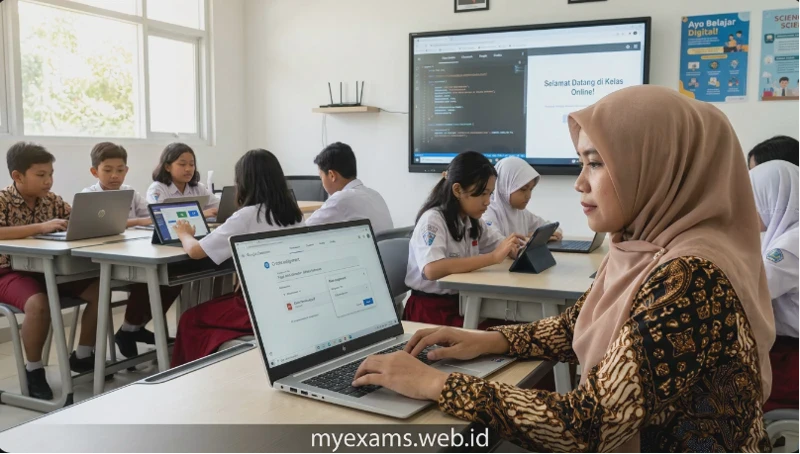
Di tengah transformasi digital pendidikan Indonesia, Google Classroom telah menjadi tulang punggung pembelajaran daring dan hibrida di ribuan sekolah. Data dari Google for Education per Juni 2026 menunjukkan bahwa lebih dari 180 juta pengguna di seluruh dunia menggunakan Google Classroom, dengan Indonesia masuk dalam 10 besar negara pengguna teraktif.
Survei internal Kemendikdasmen pada tahun yang sama mencatat, 84% sekolah menengah di Indonesia telah mengintegrasikan Google Classroom ke dalam kegiatan belajar mengajar, terutama sejak implementasi Kurikulum Merdeka yang mendorong kolaborasi digital dan asesmen formatif.
Bagi guru yang baru memulai, antarmuka Google Classroom mungkin terlihat rumit. Namun, sebenarnya platform ini didesain sangat intuitif. Artikel ini memandu Anda secara step-by-step, mulai dari membuat kelas virtual pertama, mengunggah materi dan tugas, hingga merancang kuis interaktif yang langsung bisa dinilai otomatis.
Mengenal Google Classroom
Google Classroom adalah Learning Management System (LMS) gratis dari Google yang memungkinkan guru mengelola kelas, mendistribusikan tugas, memberikan umpan balik, dan menilai—semuanya tanpa kertas. Keunggulan utamanya adalah integrasi dengan semua aplikasi Google Workspace: Google Drive untuk penyimpanan, Google Docs/Sheets/Slides untuk pembuatan materi, Google Calendar untuk jadwal, dan Google Meet untuk tatap muka virtual.
Satu akun Google (lebih disukai akun belajar.id dari Kemendikdasmen) sudah bisa mengakses seluruh fitur ini. Guru bisa membuat kelas tanpa batas, dan setiap kelas bisa menampung hingga 250 peserta (guru dan siswa).
Fitur Google Classroom Untuk Pembelajaran
Membuat Kelas Baru
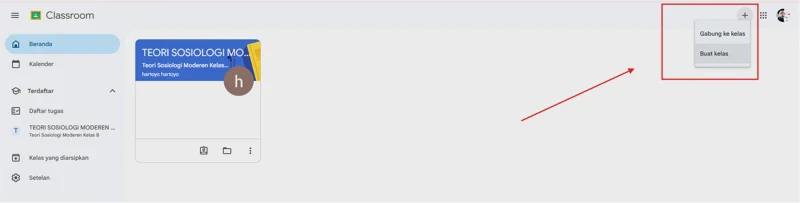
Buka classroom.google.com di laptop atau unduh aplikasi Google Classroom di ponsel. Setelah login:
-
Klik ikon "+" di pojok kanan atas, lalu pilih "Buat kelas".
-
Isi formulir yang muncul:
-
Nama kelas (wajib): Misal, "Biologi Kelas X IPA 1".
-
Bagian (opsional): Untuk membedakan kelompok, "Semester Ganjil 2026/2027".
-
Mata pelajaran (opsional): Pilih dari daftar atau ketik manual.
-
Ruang: Bisa diisi nomor ruang jika ada.
-
-
Klik "Buat".
Kelas Anda langsung jadi. Secara otomatis, Google Classroom akan menghasilkan kode kelas (misal:abc12de) yang bisa Anda bagikan ke siswa. Tema header kelas juga bisa disesuaikan dengan mengklik "Pilih tema" di pojok kanan bawah header.
Mengundang Siswa dan Guru Pendamping
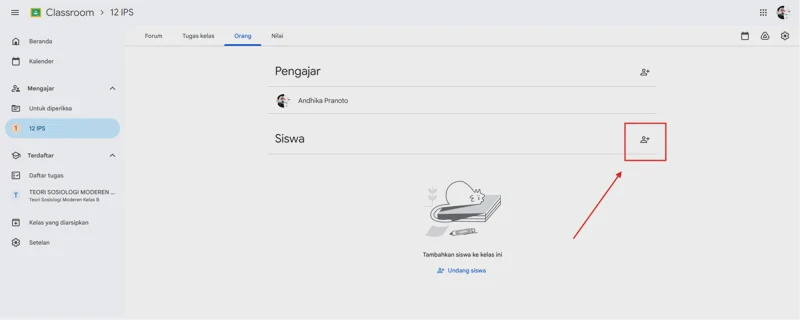
Setelah kelas jadi, saatnya mengisi anggota. Ada dua cara:
Cara 1: Mengundang via Email
-
Buka tab "Anggota".
-
Di samping "Guru", klik ikon orang dengan tanda "+" untuk menambahkan guru pendamping. Masukkan alamat email mereka.
-
Di samping "Siswa", klik ikon serupa dan masukkan email siswa satu per satu, atau salin daftar email yang dipisahkan koma.
Cara 2: Membagikan Kode Kelas
-
Kode kelas terpampang di halaman utama kelas (di header kiri atas). Klik untuk memperbesar.
-
Berikan kode ini kepada siswa melalui chat, email, atau papan tulis.
-
Siswa tinggal masuk ke akun Google mereka, klik "+" > "Gabung ke kelas", dan masukkan kode.
Tips: Untuk kelas besar, gunakan kode kelas karena lebih cepat. Kode bisa direset atau dinonaktifkan kapan saja jika ada kekhawatiran privasi.
Mengunggah Materi Pembelajaran
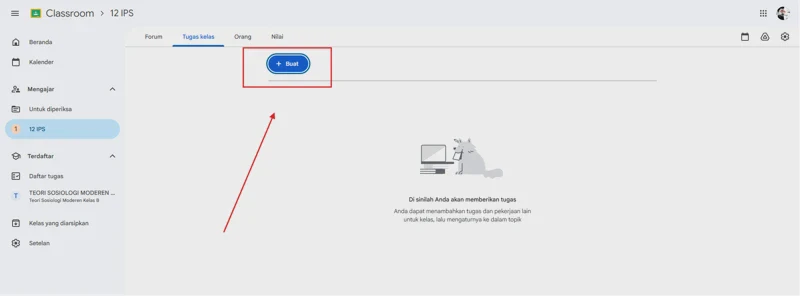
Ada dua jenis konten utama di Google Classroom: Materi (bahan bacaan, video, referensi) dan Tugas (pekerjaan yang harus dikumpulkan siswa). Mari mulai dengan mengunggah materi.
-
Buka tab "Tugas Kelas" (Classwork).
-
Klik "Buat", lalu pilih "Materi".
-
Isi judul dan deskripsi. Anda bisa menambahkan lampiran:
-
File dari komputer (diunggah langsung ke Drive kelas).
-
Google Drive (pilih file yang sudah ada di Drive Anda).
-
Tautan YouTube (video akan diputar langsung di Classroom).
-
Tautan web umum.
-
-
Atur target: pilih "Semua siswa" atau hanya siswa tertentu (untuk diferensiasi).
-
Klik "Posting" untuk langsung tayang, atau panah di sampingnya untuk menjadwalkan atau menyimpan sebagai draf.
Materi yang sudah diposting akan muncul di stream siswa. Anda juga bisa mengelompokkan materi dalam Topik (misal: "Bab 1: Sel", "UTS") untuk kerapian. Di sidebar kiri halaman Tugas Kelas, gunakan tombol "Buat topik".
Membuat dan Mengelola Tugas (Assignment)
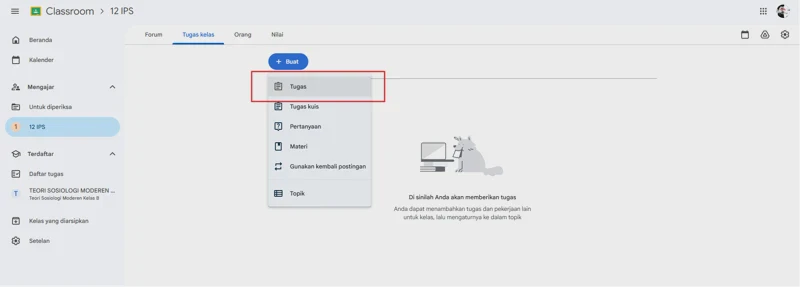
Fitur inti Google Classroom adalah pemberian tugas yang bisa dikumpulkan secara digital, dinilai, dan dikembalikan.
a. Membuat Tugas Baru
-
Di tab "Tugas Kelas", klik "Buat" > "Tugas".
-
Isi judul dan instruksi. Instruksi bisa dilengkapi dengan poin, tabel, atau gambar.
-
Tambahkan lampiran: bisa file soal, template Google Docs, atau tautan.
-
Penting: Untuk file Google Docs/Sheets/Slides yang ingin diisi siswa, pilih opsi "Buat salinan untuk setiap siswa". Classroom akan otomatis menyalin template ke Drive masing-masing siswa sehingga mereka bisa langsung mengerjakannya. Ini menghindari tabrakan edit.
-
-
Atur Poin (skor maksimal), Tenggat (due date), dan Topik.
-
Klik "Tugaskan" (Assign) untuk langsung tayang.
b. Memeriksa dan Menilai Tugas yang Masuk
-
Klik tugas yang telah dibuat.
-
Di panel kiri, Anda akan melihat daftar siswa. Nama yang sudah mengumpulkan berubah jadi "Diserahkan".
-
Klik nama siswa untuk membuka lembar kerja mereka. Anda bisa langsung menambah komentar di dokumen, memberi saran, atau menggunakan comment bank (simpan komentar umum untuk dipakai ulang).
-
Di panel kanan, masukkan nilai numerik. Anda juga bisa memberi komentar pribadi.
-
Setelah selesai menilai, centang kotak di samping nama dan klik "Kembalikan" (Return) agar siswa melihat nilai dan umpan balik.
c. Fitur Rubrik
Untuk penilaian yang lebih transparan, gunakan Rubrik. Saat membuat tugas, klik "Rubrik" di panel kanan bawah. Anda bisa membuat rubrik dari awal, menggunakan template, atau mengimpor dari spreadsheet. Siswa akan melihat kriteria penilaian sebelum mengerjakan.
Membuat Kuis yang Dinilai Otomatis
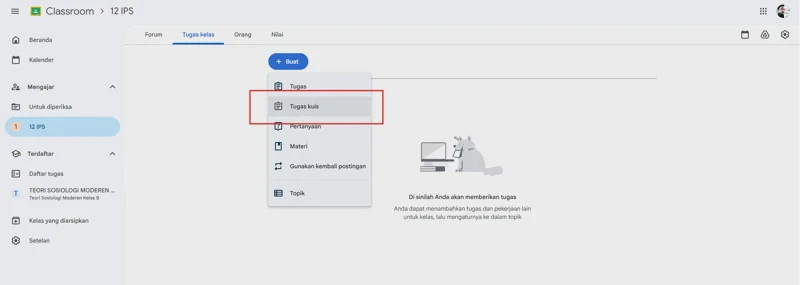
Anda dapat membuat kuis langsung di Google Classroom dengan memanfaatkan Google Forms. Inilah caranya:
-
Di tab "Tugas Kelas", klik "Buat" > "Tugas Kuis".
-
Jendela baru akan terbuka menuju Google Forms dengan mode kuis otomatis aktif.
-
Isi pertanyaan:
-
Tulis soal di kolom "Pertanyaan".
-
Pilih jenis soal: pilihan ganda, kotak centang, dropdown, jawaban singkat, atau paragraf.
-
Untuk soal pilihan ganda/kotak centang/dropdown, klik "Kunci jawaban" di bagian bawah. Pilih jawaban yang benar dan tetapkan poin.
-
Anda bisa menambahkan umpan balik untuk jawaban benar dan salah (tautan ke materi remedial, misalnya).
-
-
Atur pengaturan kuis (ikon roda gigi):
-
Jadikan ini sebagai kuis: AKTIF.
-
Rilis nilai: pilih "Segera setelah dikirim" jika ingin siswa langsung melihat skor, atau "Nanti, setelah tinjauan manual" jika ada soal esai.
-
Anda bisa membatasi akses hanya untuk pengguna domain sekolah.
-
-
Setelah selesai menyusun, klik "Kirim" di Forms, lalu klik ikon tautan untuk menyalin link. Kembali ke Classroom, tempelkan link tersebut jika diperlukan (biasanya Forms akan otomatis terlampir).
-
Di Classroom, atur poin, tenggat, dan topik, lalu klik "Tugaskan".
Nilai dari kuis otomatis akan muncul di tab Nilai di Classroom. Untuk soal esai, Anda harus menilai manual di Forms atau Classroom.
Fitur Lain yang Memudahkan Guru
-
Tab Nilai (Grades): Menampilkan semua nilai siswa dalam satu spreadsheet. Bisa diekspor ke Google Sheets atau CSV untuk analisis lebih lanjut.
-
Integrasi Google Meet: Setiap kelas otomatis memiliki link Meet unik di header. Klik ikon kamera untuk memulai sesi tatap muka virtual.
-
Stream (Forum): Tempat pengumuman. Siswa bisa berkomentar, tetapi Anda bisa membatasi agar hanya guru yang bisa posting (Pengaturan > setelan umum > "Hanya guru yang dapat memposting atau berkomentar").
-
Laporan Orisinalitas: Saat membuat tugas dengan file Google Docs, aktifkan pengecekan plagiarisme. Classroom akan memindai dokumen terhadap miliaran halaman web dan buku. Fitur ini gratis hingga 5 laporan per kelas per semester.
-
Komunikasi dengan Wali: Di tab "Anggota", Anda bisa mengundang wali murid melalui email. Wali akan menerima rangkuman tugas dan kemajuan anak secara berkala.
Tips Efisiensi untuk Guru
-
Gunakan kembali postingan: Tombol "Gunakan kembali postingan" memungkinkan Anda menyalin tugas/materi dari kelas lain. Sangat hemat waktu jika mengajar banyak kelas paralel.
-
Jadwalkan postingan: Atur materi agar tayang otomatis di hari dan jam tertentu. Cocok untuk mengantisipasi minggu sibuk.
-
Bank komentar: Simpan komentar yang sering digunakan di Comment Bank (tersedia di panel penilaian). Tarik dan lepas untuk memberi umpan balik cepat.
Penutup
Google Classroom bukan sekadar pengganti papan tulis, melainkan ekosistem pembelajaran yang menghubungkan guru, siswa, dan materi secara dinamis. Dengan mengikuti tutorial di atas, Anda telah menguasai 90% fitur yang paling sering digunakan. Mulailah dari membuat satu kelas, bereksperimen dengan tugas, dan rasakan bagaimana administrasi mengajar menjadi lebih ringan. Selamat mencoba, dan saksikan transformasi kelas Anda menjadi ruang belajar digital yang kolaboratif dan menyenangkan.
Baca Juga
Daftar Pelatihan Guru Gratis Bersertifikat Online Terbaru 2026
FAQ
1. Apakah Google Classroom benar-benar gratis?
Ya, sepenuhnya gratis untuk sekolah dan individu. Tidak ada biaya berlangganan. Kapasitas penyimpanan Drive mengikuti ketentuan akun (untuk akun belajar.id, penyimpanan tidak terbatas).
2. Bisakah siswa mengerjakan tugas tanpa koneksi internet?
Bisa, jika siswa terlebih dahulu mengunduh tugas atau menggunakan aplikasi Google Drive/Google Docs dalam mode offline. Setelah terhubung internet, pekerjaan akan otomatis tersinkronisasi.
3. Berapa jumlah maksimal peserta dalam satu kelas?
Maksimal 250 orang (guru dan siswa). Untuk kelas besar, Anda bisa membuat beberapa kelas paralel.
4. Apakah orang tua bisa memantau aktivitas anak?
Ya, guru bisa mengundang email wali. Wali akan menerima ringkasan otomatis tentang tugas yang belum dikumpulkan, nilai, dan pengumuman.
5. Bagaimana cara mencegah siswa mencontek saat kuis?
Google Forms memiliki fitur "Mode terkunci" di Chromebook. Untuk perangkat lain, gunakan pengaturan waktu ketat dan acak urutan soal. Namun, pengawasan penuh tetap memerlukan aplikasi proctoring pihak ketiga.
6. Apakah saya bisa menghapus kelas yang sudah selesai?
Bisa. Di halaman utama, klik tiga titik di pojok kanan kelas, pilih "Arsipkan". Kelas akan tersimpan di folder Arsip dan bisa dipulihkan kapan saja. Menghapus permanen hanya bisa dilakukan di folder Arsip.
7. Bagaimana jika siswa tidak bisa mengunggah tugas?
Periksa format file (terutama ukuran), pastikan siswa tidak kehabisan ruang Drive, dan minta mereka mencoba melalui aplikasi seluler jika gagal di web.