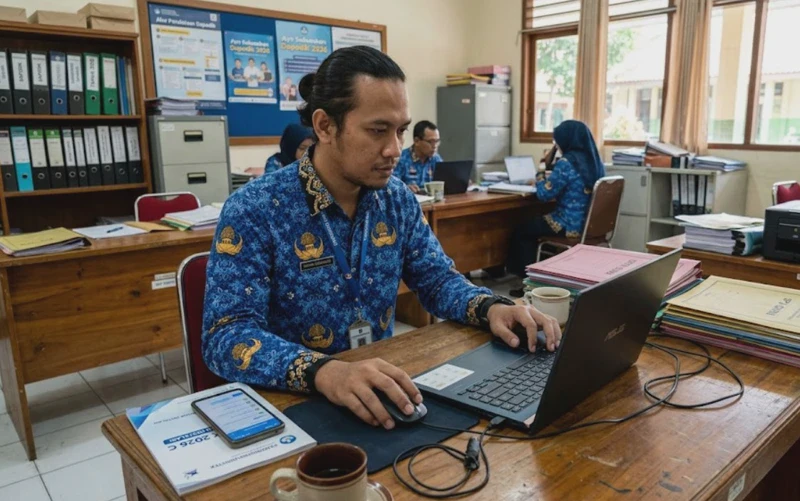
Proses pembaruan aplikasi Dapodik bukan sekadar rutinitas teknis, melainkan langkah krusial untuk memastikan hak-hak guru dan siswa tetap terjaga melalui pendataan yang akurat. Ketepatan dalam instalasi akan sangat menentukan kemudahan Anda dalam melayani administrasi sekolah selama satu semester ke depan.
Mengenal Aplikasi Dapodik Terbaru dan Fungsinya
Aplikasi Dapodik merupakan jantung dari ekosistem data pendidikan di Indonesia yang digunakan untuk memotret kondisi satuan pendidikan secara real-time.
Versi terbaru biasanya dirilis untuk menyesuaikan dengan kebijakan administratif terkini, pemutakhiran data, serta perbaikan sistem keamanan yang lebih tangguh.
Menginstal versi terbaru adalah kewajiban bagi setiap operator sekolah agar integrasi data dengan server pusat berjalan mulus tanpa ada hambatan verifikasi.
Setiap pembaruan biasanya membawa fitur yang jauh lebih stabil dan ramah pengguna dibandingkan versi sebelumnya. Peningkatan ini mencakup efisiensi penginputan data, perbaikan validasi agar data yang masuk lebih akurat, serta antarmuka yang mempermudah navigasi operator.
Dengan menggunakan aplikasi yang mutakhir, operator dapat meminimalisir potensi bug atau error yang sering muncul saat melakukan sinkronisasi data periodik di saat-saat menjelang batas waktu pendataan.
Persyaratan yang Harus Disiapkan Sebelum Instal Dapodik Terbaru
Sebelum memulai eksekusi instalasi, sangat disarankan untuk melakukan pengecekan mendalam terhadap perangkat keras dan lunak Anda agar proses berjalan tanpa kendala teknis. Pastikan perangkat Anda memenuhi spesifikasi minimum yang diminta, karena aplikasi Dapodik versi terbaru cenderung membutuhkan sumber daya sistem yang lebih stabil dibandingkan versi lawasnya. Berikut adalah daftar persiapan mendalam yang perlu Anda penuhi:
Checklist Persiapan:
-
Pastikan versi Windows kompatibel (minimal Windows 10/11 disarankan agar tidak ada konflik library).
-
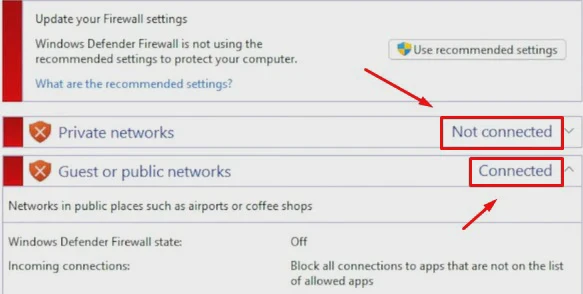
Nonaktifkan Windows Defender atau Antivirus pihak ketiga sementara agar file installer tidak terblokir atau dikarantina oleh sistem keamanan.
-
Pastikan ruang penyimpanan (hard disk) di drive C memiliki sisa space yang cukup (minimal 5-10 GB) untuk menampung database.
-
Siapkan kode registrasi sekolah yang valid dan terbaru, yang didapat dari Dinas Pendidikan atau portal resmi.
-
Pastikan koneksi internet stabil (disarankan menggunakan kabel LAN atau WiFi yang tidak terputus) untuk keperluan registrasi online.
-
Gunakan akun email sekolah yang aktif dan masih bisa diakses untuk keperluan verifikasi identitas operator.
Cara Instal Dapodik Versi Terbaru 2026.c
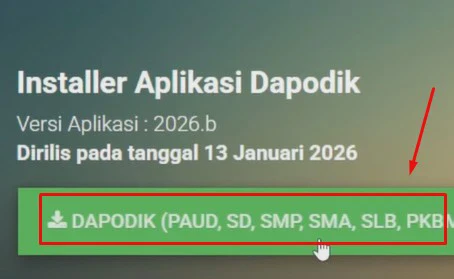
- Unduh Installer Resmi: Pastikan Anda mengunduh aplikasi Dapodik hanya dari laman resmi di dapo.kemdikbud.go.id
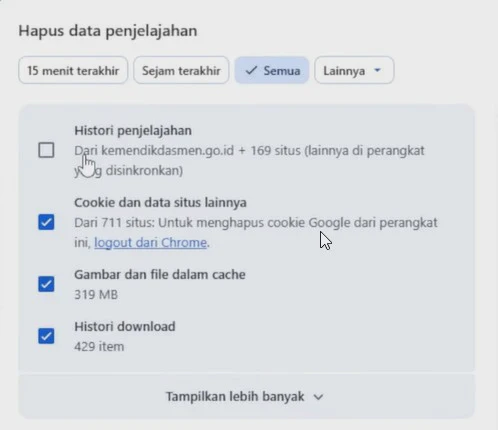
- Bersihkan Riwayat Browser: Setelah mengunduh, hapus cache atau data penjelajahan di browser Anda agar tidak terjadi konflik data
- Nonaktifkan Keamanan: Sebelum menginstal, matikan antivirus bawaan dan Windows Defender agar proses instalasi tidak terblokir
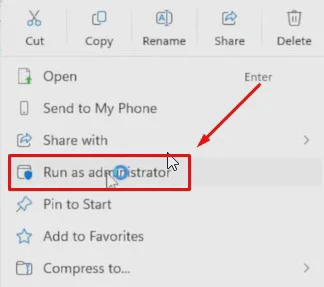
- Instalasi: Jalankan file installer dengan klik kanan lalu pilih Run as Administrator
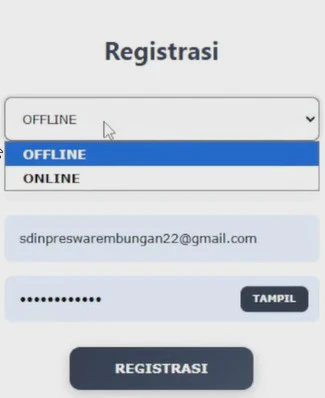
- Registrasi: Setelah instalasi selesai, buka aplikasi dan lakukan registrasi (baik secara offline maupun online) menggunakan akun Dapodik Anda
Cara Instal Dapodik Terbaru di Laptop atau PC Langkah demi Langkah
Setelah file installer tersimpan di komputer, jalankan file tersebut dengan melakukan klik kanan dan pilih Run as Administrator. Hal ini sangat penting untuk memberikan hak akses penuh kepada installer agar dapat menulis file ke dalam direktori sistem Windows tanpa hambatan perizinan. Ikuti petunjuk di layar (setup wizard) dengan saksama dan pilih direktori instalasi yang disarankan oleh sistem.
Jangan pernah menghapus folder data lama atau melakukan format drive secara sembarangan sebelum memastikan cadangan data (backup) sudah tersimpan dengan aman di media penyimpanan eksternal atau cloud.
Dalam proses instalasi, sistem akan mengarahkan Anda untuk menyetujui syarat penggunaan. Setelah proses instalasi selesai, sistem akan meminta Anda untuk memasukkan kode registrasi.
Pastikan kode yang dimasukkan sesuai dengan data terbaru yang diterbitkan oleh Dinas Pendidikan setempat untuk menghindari kendala sinkronisasi di kemudian hari. Tunggu hingga sistem melakukan generate database awal yang ditandai dengan munculnya pesan sukses di layar Anda.
Cara Login dan Melakukan Pengaturan Awal Setelah Instalasi
Begitu aplikasi berhasil terinstal, langkah berikutnya adalah masuk ke dashboard melalui browser (disarankan menggunakan Google Chrome atau Microsoft Edge untuk kompatibilitas terbaik).
Gunakan user dan password operator yang terdaftar untuk mengakses panel utama. Pengaturan awal mencakup sinkronisasi profil sekolah dan pengecekan apakah data dari versi sebelumnya berhasil ditarik dengan baik atau perlu dilakukan perbaikan manual.
Jika setelah login Anda merasa tampilan agak lambat, segera lakukan pembersihan cache browser (Ctrl + Shift + Del) dan pastikan tidak ada proses sinkronisasi lain yang berjalan bersamaan di latar belakang.
Anda juga bisa melakukan pengaturan Pembaruan Aplikasi di dalam dashboard untuk memastikan semua komponen pendukung sudah versi terbaru.
Tabel Perbandingan Versi
Kecepatan Sinkronisasi Versi Lama: Cenderung lambat karena beban server dan sistem antrean terbatas Versi Terbaru: Optimal dengan sistem antrean yang lebih baik dan packet data lebih kecil
Stabilitas Aplikasi Versi Lama: Rentan error pada sistem operasi baru atau browser versi terbaru Versi Terbaru: Kompatibel penuh dan lebih minim crash saat proses penginputan data
Fitur Validasi Versi Lama: Terbatas dan seringkali belum mendeteksi error dengan akurat Versi Terbaru: Deteksi error lebih mendalam dan memberikan saran perbaikan otomatis
Solusi Mengatasi Kendala yang Sering Terjadi Saat Instal Dapodik
Kendala yang paling sering dikeluhkan operator adalah Installer tidak bisa dibuka, Muncul pesan error script, atau Gagal registrasi. Untuk masalah pertama.
Biasanya disebabkan oleh antivirus yang terlalu ketat; segera tambahkan pengecualian (exception) pada folder instalasi Dapodik agar sistem tidak menganggap file tersebut sebagai ancaman. Jika masalah script muncul, coba update komponen .NET Framework di komputer Anda ke versi terbaru.
Untuk masalah kegagalan registrasi, periksa kembali koneksi internet dan pastikan kode registrasi yang Anda miliki sudah sinkron dengan database server pusat.
Jika pesan Gagal sinkron terus muncul, cobalah melakukan restart pada modem atau koneksi internet, dan bersihkan cache aplikasi. Jika semua cara sudah dilakukan namun masalah berlanjut, segera hubungi helpdesk resmi atau operator dinas setempat untuk memastikan akun Anda tidak sedang terkunci atau dalam masa pemeliharaan.
Seputar Pertanyaan tentang Cara Instal Dapodik
Mengapa saya harus menginstal versi terbaru padahal versi lama masih bisa dibuka?
Pembaruan rutin wajib dilakukan untuk mengikuti perubahan regulasi pendidikan nasional, memperbaiki bug, dan memastikan keamanan data sekolah Anda dari celah keamanan yang mungkin ada di versi lawas.
Apakah data siswa dan guru akan hilang setelah instal ulang aplikasi?
Tidak. Data Anda tersimpan di database pusat. Selama Anda melakukan proses sinkronisasi dengan benar sebelum melakukan update, data Anda akan tetap tersimpan di server dan dapat dipanggil kembali (ditarik) setelah registrasi ulang di aplikasi baru.
Berapa lama proses sinkronisasi biasanya berlangsung?
Waktu sinkronisasi sangat bergantung pada besarnya data sekolah, banyaknya jumlah siswa, serta kestabilan koneksi internet. Biasanya, proses ini berkisar antara 5 hingga 30 menit. Jika lebih dari itu, Anda disarankan untuk melakukan sinkronisasi pada jam-jam tidak sibuk (seperti malam atau pagi hari).
Apakah ada risiko data ganda saat melakukan instalasi terbaru?
Risiko data ganda dapat diminimalisir jika Anda tidak melakukan registrasi dua kali pada sekolah yang sama. Pastikan akun operator yang digunakan adalah akun resmi dan tidak ada operator lain yang melakukan sinkronisasi di waktu bersamaan.
Kesimpulan
Melakukan instalasi aplikasi Dapodik terbaru adalah langkah krusial yang harus dilakukan oleh setiap operator sekolah demi kelancaran administrasi pendidikan dan pelayanan hak-hak pendidikan.
Dengan mengikuti langkah-langkah di atas serta menyiapkan perangkat dengan benar, Anda dapat meminimalisir hambatan teknis yang mungkin terjadi selama proses berlangsung.
Selalu pastikan untuk merujuk pada kanal resmi untuk setiap pembaruan aplikasi agar data sekolah Anda tetap aman dan terintegrasi dengan baik ke sistem pusat.