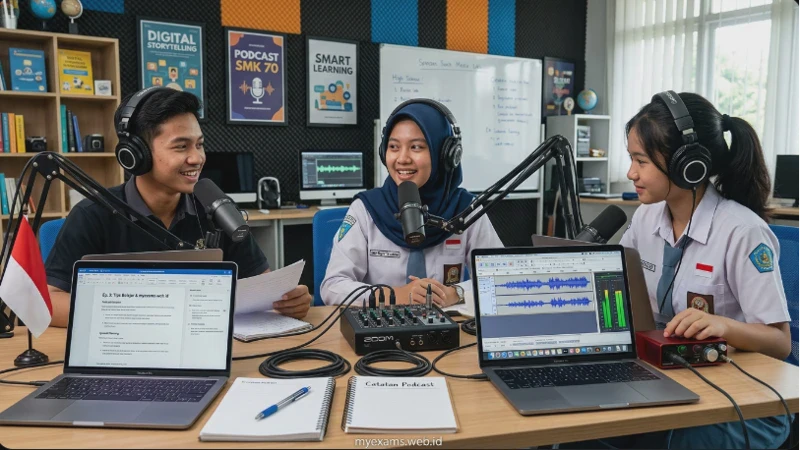
Podcast telah menjadi medium komunikasi yang digemari generasi muda. Laporan We Are Social & Meltwater per Januari 2026 mencatat, 32,7 juta penduduk Indonesia rutin mendengarkan podcast setiap bulan, dengan mayoritas pendengar berusia 15–25 tahun.
Di ranah pendidikan, guru semakin sering memberikan tugas berbasis audio—seperti wawancara imajiner, monolog persuasif, atau diskusi kelompok—untuk mengasah literasi digital dan keterampilan verbal. Data internal Kemendikdasmen (2025) menunjukkan bahwa 46% sekolah menengah telah menerapkan proyek multimedia dalam Kurikulum Merdeka, dan podcast adalah salah satu format yang paling banyak dipilih.
Artikel ini menyajikan tutorial lengkap membuat podcast untuk tugas sekolah, mulai dari rekam pakai ponsel, edit dengan Anchor (sekarang Spotify for Podcasters) atau Audacity, hingga mengunggahnya ke Spotify agar bisa diakses teman dan guru.
Mengapa Podcast Cocok untuk Tugas Sekolah?
Podcast menawarkan banyak keunggulan edukatif:
-
Melatih public speaking secara terstruktur.
-
Mendorong riset dan penyusunan naskah layaknya jurnalisme.
-
Mengakomodasi kreativitas melalui efek suara, musik latar, dan variasi segmen.
-
Portofolio digital yang bisa diakses kembali di kemudian hari.
Bahkan, banyak podcast remaja Indonesia yang berawal dari tugas sekolah lalu berkembang menjadi kanal dengan ribuan pendengar. Ini membuktikan bahwa tugas ini bukan sekadar formalitas.
Baca Juga
Tutorial Membuat Mading Digital Yang Menarik dan Komunikatif
Persiapan Sebelum Rekaman
1. Tentukan topik dan format
Pilih topik yang relevan dengan mata pelajaran. Misalnya, untuk Bahasa Indonesia: resensi buku, pidato; untuk IPS: wawancara tokoh lokal; untuk IPA: penjelasan fenomena sains. Format bisa monolog, dialog 2–3 orang, atau wawancara.
2. Tulis naskah atau poin-poin penting
Buat kerangka: pembukaan (hook), isi, penutup. Tulis dengan bahasa lisan yang enak didengar. Hindari membaca teks kaku; gunakan poin agar terdengar natural.
3. Siapkan peralatan sederhana
-
Ponsel dengan mikrofon internal (sebagian besar ponsel modern sudah cukup).
-
Earphone dengan mikrofon (opsional) untuk mengurangi noise.
-
Ruangan tenang, minim gema (tambah bantal atau kain di sekitar).
-
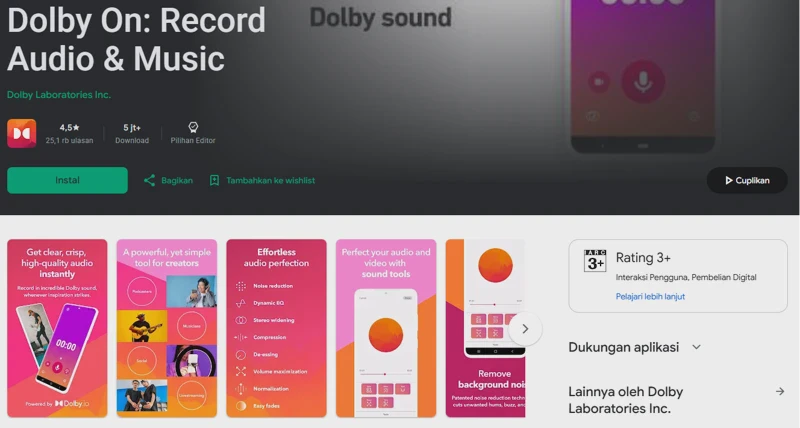
Aplikasi perekam bawaan atau Dolby On (gratis, peredam noise otomatis).
Langkah 1: Rekam Audio Pakai HP
Inilah langkah paling krusial. Kamu tidak butuh studio mahal.
-
Gunakan aplikasi perekam berkualitas: Dolby On (iOS/Android) sangat direkomendasikan karena bisa merekam, mengurangi noise, dan memberi efek dasar tanpa ribet, kamu bisa download aplikasinya di sini. Alternatif: Easy Voice Recorder (Android) atau Voice Memos (iOS).
-
Posisikan ponsel stabil: Letakkan di meja dengan jarak 15–20 cm dari mulut. Jangan dipegang agar tidak ada suara gesekan.
-
Tes volume: Bicara dengan suara normal, periksa level audio agar tidak pecah (clip). Jika menggunakan earphone, pastikan mikrofon tidak bergesekan dengan pakaian.
-
Buat jeda sunyi 3–5 detik di awal dan akhir untuk memudahkan editing noise removal.
-
Jika memungkinkan, rekam dengan mode lossless atau WAV (bisa diatur di Dolby On), agar kualitas tetap tinggi sebelum diedit.
Tips untuk hasil profesional: Matikan kipas angin, notifikasi ponsel, dan beri tahu keluarga agar tidak mengganggu.
Langkah 2: Edit Audio dengan Audacity atau Anchor
Setelah rekaman mentah jadi, saatnya merapikan.
Opsi 1: Audacity (PC/Laptop, Gratis)
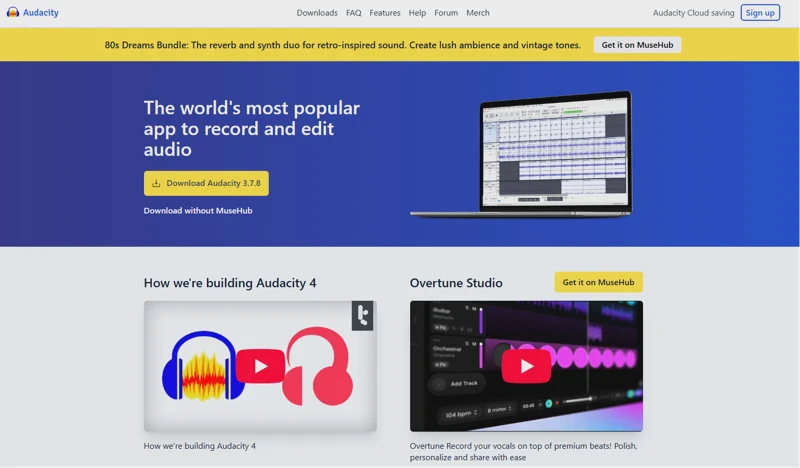
Audacity adalah software open-source yang sangat kuat untuk editing audio.
-
Unduh dari audacityteam.org, install.
-
Impor file rekaman (File > Import > Audio).
-
Noise Reduction:
-
Sorot bagian jeda sunyi di awal rekaman.
-
Klik Effect > Noise Reduction > Get Noise Profile.
-
Pilih seluruh klip, kembali ke Noise Reduction, klik OK.
-
-
Normalize: Effect > Normalize (centang Remove DC offset, atur ke -1 dB) agar volume seragam.
-
Potong bagian yang tidak perlu menggunakan Selection Tool lalu tekan Delete.
-
Tambahkan musik latar: Impor file musik (pastikan bebas royalti dari Pixabay Music atau YouTube Audio Library), letakkan di track kedua, atur volume lebih rendah.
-
Fade In/Out: Gunakan Effect > Fading di awal dan akhir.
-
Ekspor: File > Export > Export as MP3 (bitrate 128 kbps sudah cukup).
Opsi 2: Anchor / Spotify for Podcasters (Ponsel/Web, Gratis)
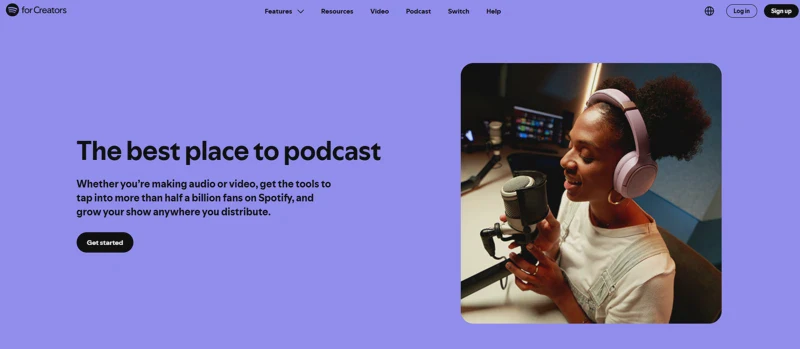
Anchor adalah platform pembuat podcast milik Spotify yang sangat ramah pemula.
-
Unduh aplikasi Spotify for Podcasters (dulu bernama Anchor) di ponsel atau buka podcasters.spotify.com.
-
Buat akun dengan email.
-
Upload rekaman atau rekam langsung di aplikasi. Untuk tugas sekolah, upload file yang sudah direkam di Dolby On agar kualitas lebih baik.
-
Edit dengan tools bawaan:
-
Trim awal/akhir.
-
Tambahkan background music dari pustaka gratis bawaan Anchor (bebas hak cipta).
-
Atur volume musik agar tidak menenggelamkan suara.
-
Split atau hapus segmen.
-
-
Preview hasilnya, lalu klik Save.
Perbandingan: Audacity memberi kontrol penuh dan presisi tinggi, cocok untuk yang ingin belajar editing audio serius. Anchor lebih praktis, cukup ponsel, dan langsung terhubung ke Spotify tanpa ribet.
Baca Juga
Panduan Membuat Makalah dengan Struktur yang Baik dan Sesuai Aturan
Langkah 3: Upload ke Spotify
Agar podcast bisa didengar guru dan teman sekelas, unggah melalui Anchor (Spotify for Podcasters):
-
Setelah edit di Anchor, klik "Publish" atau "Upload".
-
Isi judul episode yang menarik, misalnya “Resensi Novel Laut Bercerita – Tugas Bahasa Indonesia”.
-
Deskripsi episode: tuliskan ringkasan singkat, nama anggota kelompok, dan sumber musik (jika ada).
-
Thumbnail: Buat cover sederhana ukuran 1:1 (3000x3000 px) menggunakan Canva Free. Gunakan foto atau ilustrasi dengan teks judul.
-
Jadwalkan rilis atau langsung publikasikan.
-
Spotify akan otomatis memproses dan dalam beberapa jam episode kamu tayang di Spotify, bisa dicari dengan nama podcast.
Catatan penting: Jika tugas hanya butuh file audio untuk dikirim ke guru, kamu tetap bisa menyimpan file MP3 dari Audacity atau mengunduhnya dari Anchor tanpa publikasi.
Tips Membuat Podcast yang Menarik
-
Hook kuat di 10 detik pertama: Ajukan pertanyaan mengejutkan, kutip data, atau beri anekdot pendek.
-
Gunakan variasi intonasi – jangan datar seperti membaca teks.
-
Sisipkan sound effect untuk menandai pergantian segmen (misal: bell, swoosh).
-
Libatkan pendengar dengan menyapa mereka atau mengajukan pertanyaan retoris.
-
Durasi sesuai jenjang: SD 3–7 menit, SMP 5–10 menit, SMA 10–15 menit.
Baca Juga
Cara Membuat PPT Untuk Tugas Secara Otomatis Menggunakan Gamma AI Gratis
Penutup
Membuat podcast untuk tugas sekolah bukan hanya menyenangkan, tetapi juga mengajarkan kamu keterampilan abad 21: komunikasi, kreativitas, dan literasi digital. Hanya dengan ponsel dan aplikasi gratis, kamu bisa menghasilkan konten audio layaknya profesional.
Mulailah dari topik yang kamu kuasai, susun naskah sederhana, rekam dengan tenang, edit ringkas, dan unggah ke Spotify untuk portofolio kebanggaanmu. Siapa tahu, dari tugas inilah lahir podcaster muda Indonesia berikutnya!
FAQ
1. Bisakah merekam podcast hanya dengan ponsel?
Ya, sangat bisa. Gunakan aplikasi seperti Dolby On untuk kualitas terbaik. Ponsel modern sudah memiliki mikrofon yang memadai. Pastikan merekam di ruangan tenang.
2. Apakah Anchor benar-benar gratis?
Ya. Anchor (Spotify for Podcasters) gratis tanpa batas penyimpanan atau biaya hosting. Kamu bisa upload dan publikasikan podcast ke Spotify tanpa membayar sepeser pun.
3. Mana yang lebih baik, Audacity atau Anchor?
Tergantung kebutuhan. Audacity memberi kontrol editing lebih detail (noise reduction, multi-track). Anchor lebih praktis, bisa langsung dari ponsel, dan otomatis terhubung ke Spotify. Untuk tugas sekolah sederhana, Anchor sudah sangat cukup.
4. Bagaimana jika tugas tidak perlu diunggah ke Spotify?
Kamu bisa menyimpan hasil rekaman sebagai file MP3 dari Audacity atau Anchor, lalu kirim ke guru via Google Drive, email, atau WhatsApp.
5. Apa syarat membuat podcast di Spotify?
Melalui Anchor, tidak ada syarat khusus. Kamu hanya perlu akun Spotify for Podcasters. Podcast kamu bisa publik dalam beberapa jam setelah diunggah.